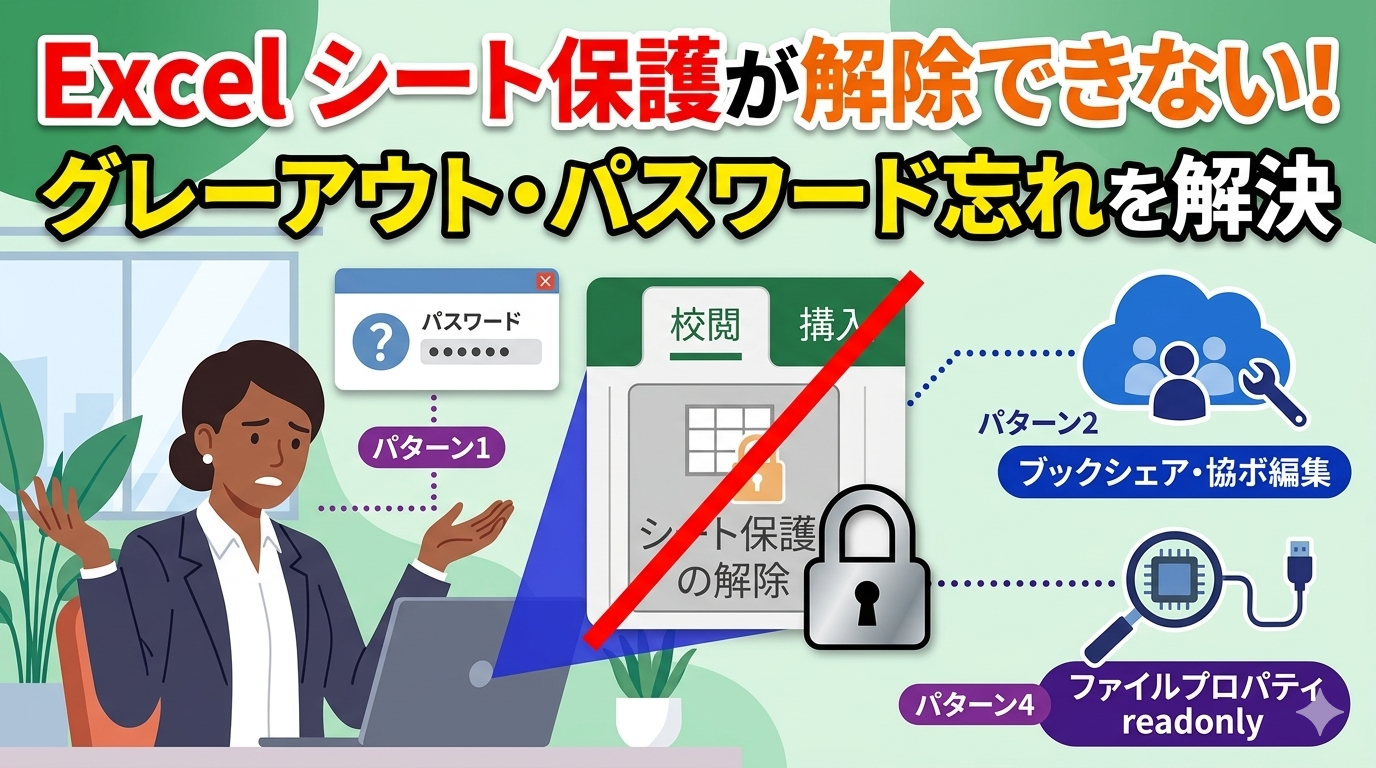
「シートの保護を解除しようとしたら、ボタンがグレーアウトして押せない」。 そんな経験、一度はあるのではないでしょうか。 私も資料修正中に同じ状況に陥り、10分近く無駄にしたことがあります。
この記事では、「シートの保護を解除できない」「編集できない」という症状を4つのパターンに分けて逆引きで解説します。自分の画面の状態から原因をすぐ特定し、最短で解決できるよう構成しました。 ぜひ手元のExcelを開きながら読み進めてください。
まず確認|シート保護の「解除ボタン」はどこにある?
Excelのシート保護を解除するボタンは、「校閲」タブ → 「シート保護の解除」にあります。 ここが押せない・グレーアウトしている場合は、何らかのロックがかかっている状態です。
まず、自分の画面がどの状態に当てはまるかを以下の表で確認してください。
| 症状 | 主な原因 | 解説パターン |
|---|---|---|
| パスワードを求めるダイアログが出る | シートにパスワード保護あり | パターン① |
| ボタン自体がグレーアウトして押せない | ブックの共有・共同編集が有効 | パターン② |
| 「シート保護の解除」が表示されていない | ブック保護が有効 | パターン③ |
| 解除できたが、セルの編集ができない | ファイルが読み取り専用になっている | パターン④ |
パターン①|パスワードを求めるダイアログが表示される
「シート保護の解除」をクリックするとパスワード入力欄が出てくる場合、そのシートにはパスワード保護が設定されています。
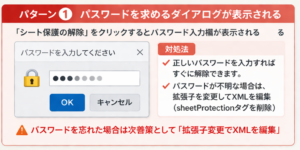
ここでは、パスワードを忘れた場合、有料ツールを使わずに対処できる方法を紹介します。
Excelファイルの拡張子を変えて中身を編集する方法
xlsx形式のExcelファイルは、中身がZIP形式で圧縮された構造になっています。そのため、拡張子を変更することでシート保護の設定ファイルを直接編集できます。
手順は以下の通りです。作業前に必ずファイルのバックアップを取ってください。
| ステップ | 操作内容 |
|---|---|
| ① ファイルをコピーしてバックアップ | 元ファイルを別フォルダに退避しておく |
| ② 拡張子を .xlsx → .zip に変更 | ファイルを右クリック →「名前の変更」で末尾を .zip に書き換える |
| ③ ZIPファイルを展開する | 右クリック →「すべて展開」 |
| ④ xl/worksheets/sheet1.xml を開く | テキストエディタ(メモ帳など)で開く |
| ⑤ <sheetProtection …/> タグを丸ごと削除 | 該当タグを見つけて削除し上書き保存 |
| ⑥ フォルダを再ZIPして拡張子を .xlsx に戻す | フォルダ内のファイルをすべて選択してZIP圧縮 → 拡張子を xlsx に変更 |
注意点として、sheet1.xmlはシート1つに対応します。複数シートに保護がかかっている場合は、sheet2.xml・sheet3.xmlも同様に編集が必要です。また、ブック保護(後述のパターン③)も同時にかかっているときは、workbook.xmlの編集も必要になります。
パターン②|ボタンがグレーアウトして最初から押せない
「校閲」タブを開いたとき、「シート保護の解除」ではなく「シートの保護」がグレーアウトした状態で表示されている場合があります。これはシート保護よりも上位のロックがかかっているサインです。
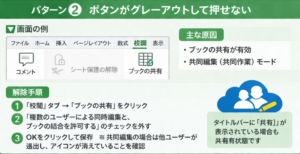
最も多い原因が「ブックの共有」または「共同編集(共同作業)モード」です。
ブックの共有が原因でグレーアウトする理由
Excelには従来の「ブックの共有」と、Microsoft 365の「共同編集」の2種類の共有機能があります。どちらが有効な状態でも、シート保護の変更操作はブロックされます。
ブックの共有が有効かどうかは、タイトルバーのファイル名の隣に「[共有]」という文字が表示されているかどうかで確認できます。
解除手順は以下の通りです。
- 「校閲」タブ →「ブックの共有」をクリック
- 「複数のユーザーによる同時編集と、ブックの結合を許可する」のチェックを外す
- OKをクリックして保存
Microsoft 365でOneDriveやSharePoint上のファイルを使っている場合は、共同編集セッションを終了する必要があります。右上に表示されている他のユーザーのアイコンが消えていることを確認してから操作してください。
共同編集によるロックについてさらに詳しく知りたい方は、こちらの記事も参考にしてください。 → Excelセル結合できない!グレーアウトの原因と直し方を逆引き解説
パターン③|「シート保護の解除」メニューがそもそも出てこない
「校閲」タブを見ても「シート保護の解除」という項目がなく、「ブック保護」がかかっているため操作が制限されているという状態です。
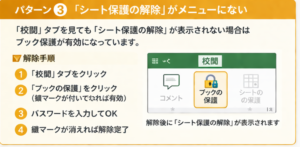
シート保護とブック保護は別の機能なので、両方を個別に解除する必要があります。
ブック保護(ブックの保護)は、シートの追加・削除・移動・名前変更を禁止する機能です。この状態では「シートの保護」の操作も制限されるため、まずブック保護の解除が先決になります。
ブック保護を解除する手順
- 「校閲」タブをクリック
- 「ブックの保護」ボタンをクリック(アイコンに鍵マークが付いていれば有効状態)
- パスワードの入力を求められたら入力してOK
- 鍵マークが消えれば解除完了
ブック保護を解除したあと、改めて「校閲」タブを確認すると「シート保護の解除」が表示されるようになります。その後はパターン①の手順で操作してください。
行や列の削除・追加もできない場合は、ブック保護とシート保護が重なっているケースがほとんどです。解除の順番を間違えると余計に混乱するので、ブック保護 → シート保護の順で外していきましょう。 → Excelで行・列削除できないグレーアウトの症状別・原因と直し方を逆引き解説
パターン④|保護は解除できたのに編集できない
「シート保護の解除」は成功したにもかかわらず、セルをクリックしても編集できない。そんな場合は、ファイル自体が読み取り専用(閲覧のみ)になっている可能性があります。
タイトルバーのファイル名の横に「[読み取り専用]」と表示されていれば、この状態です。原因と対処法を以下の表にまとめました。
| 読み取り専用の原因 | 対処法 |
|---|---|
| ファイルのプロパティで「読み取り専用」属性がオン | ファイルを右クリック →「プロパティ」→「読み取り専用」のチェックを外す |
| ネットワーク共有フォルダからの開き方が原因 | ファイルをローカルにコピーしてから開く |
| OneDrive同期の競合で保護モードになっている | OneDriveのステータスを確認し、同期が完了するまで待つ |
| 「保護ビュー」で開かれている(インターネット経由のファイル) | 黄色いバーに表示される「編集を有効にする」をクリック |
特に見落としやすいのが「保護ビュー」(Protected View)です。メールの添付ファイルやダウンロードしたファイルを開くと、Excelが自動で保護ビューとして起動します。この状態ではシート保護の解除操作もできないため、まず「編集を有効にする」をクリックして通常モードに切り替えてください。
複数のロックが重なっている場合の「外す順番」
これらのロックが2つ・3つ同時にかかっていることがあります。そのまま闇雲に操作しても解決しないため、正しい解除順序を把握しておくことが重要です。
推奨する解除の順番は以下の通りです。
| 順番 | 解除するロック | 確認場所 |
|---|---|---|
| 1番目 | 保護ビューの解除 | 画面上部の黄色いバー |
| 2番目 | 読み取り専用属性の解除 | ファイルのプロパティ |
| 3番目 | ブックの共有・共同編集の終了 | 校閲タブ |
| 4番目 | ブック保護の解除 | 校閲タブ |
| 5番目 | シート保護の解除 | 校閲タブ |
上位のロックが残っていると、下位の操作がそもそも実行できません。必ず上から順番に確認・解除していくと、最短でトラブルを解消できます。
印刷範囲の設定がグレーアウトしている場合も同じ原理です。ロックの重なりで操作が封じられているケースは非常に多く見られます。 → Excelの印刷範囲が設定できない!青い線が動かない原因と直し方を逆引き解説
「保護解除したのに特定のセルだけ編集できない」場合の見落とし
シート保護を解除しても、一部のセルだけ編集できないままになることがあります。これは見落とされやすいポイントで、セル単位の「ロック」設定が原因です。
Excelではすべてのセルにデフォルトで「ロック」属性が付いています。シート保護が有効なとき、この属性がオンのセルは編集不可になります。逆に言えば、シート保護を解除する前にロック属性をオフにしていたセルは、保護解除後も動作が変わらない場合があります。
確認方法は次の通りです。
- 編集できないセルを選択する
- 右クリック →「セルの書式設定」→「保護」タブを開く
- 「ロック」のチェック状態を確認する
ここにチェックが入っているセルは、シート保護が有効なときに編集できません。シート保護を一時解除し、対象セルのロックを外してから再度保護をかけるという手順で設定を見直してください。
貼り付けやオートフィルが思うように動かない場合も、セルのロックが原因のことがあります。こちらの記事も参考にどうぞ。 → Excelで貼り付けできない原因と即解決する5つの対処法【2026年版】
まとめ|症状別チェックリストで即解決
Excelのシート保護解除できない・編集できないトラブルは、原因が1つとは限りません。
| 症状 | チェックすること |
|---|---|
| パスワードダイアログが出る | パスワード確認 → 不明なら拡張子変更でXML編集 |
| ボタンがグレーアウト | ブック共有・共同編集モードを終了する |
| 解除メニューがない | ブック保護を先に解除する |
| 保護解除後も編集不可 | 読み取り専用属性・保護ビューを確認する |
| 特定セルだけ編集できない | セルのロック属性(書式設定→保護タブ)を確認する |
どれか一つに当てはまった場合でも、上で紹介した解除順番(保護ビュー→読み取り専用→共有→ブック保護→シート保護)を守れば、最短で解決できます。
Excelのロック系トラブルは、セル結合・行列削除・印刷範囲など、さまざまな操作に影響します。合わせて以下の記事も参考にしてみてください。