
Excel(エクセル)で数式を入力したのに、「計算結果が出ずに数式がそのまま表示されるだけ」という状態になっていませんか?
合計を出そうと「=SUM(A1:A10)」と入れたのに、セルの中にその文字列が居座り続ける。この現象が起きると、どれだけ数式を書き直しても解決せず、仕事の手が止まってしまいますよね。
私も事務職時代、締め切り間際にこのトラブルに遭遇し、半泣きでセルを一つずつダブルクリックして回った苦い経験があります。実は、これは数式のミスではなく、エクセルの「設定の仕組み」が原因です。
この記事では、Excelで数式が表示されるだけの原因と、一括で計算結果に変える直し方を詳しく解説します。この記事を読み終える頃には、どんなデータが来てもパニックにならず、一瞬で修正できるようになりますよ。
【結論】Excelで数式が表示されるだけの3大原因
エクセルで数式がそのまま表示される理由は、主に以下の3点に集約されます。まずは、自分のシートがどの状態にあるかを確認しましょう。
「Excel 数式 表示されるだけ」という問題の解決率は、この基本確認だけで9割を超えます。まずは「セルの書式」と「表示設定」を疑うのが、エクセル効率化の鉄則です。
| 主な原因 | 具体的な状態 | 解決の方向性 |
|---|---|---|
| ① セルの書式が「文字列」 | 入力前に書式が文字列に設定されていた | 書式を「標準」に戻して再認識させる |
| ② 「数式の表示」モード | シート全体の数式が見える設定になっている | ショートカット等で表示をオフにする |
| ③ 先頭の「=」漏れ | 単純な入力ミス、または前にスペースがある | 数式の先頭を正しく修正する |
なぜExcelで数式が表示されるだけになるのか?
原因を深く理解することで、今後同じトラブルが起きても「仕組み」で対処できるようになります。それぞれの背景を詳しく見ていきましょう。
① セルの書式設定が「文字列」になっている(最多原因)
最も多いのが、セルの表示形式が「文字列」に設定されているケースです。エクセルは書式が文字列だと、先頭に「=」があっても「これはただのテキストだな」と判断して計算を放棄します。
特に、外部システムからダウンロードしたCSVデータや、他人が作った管理表を編集する際によく発生する現象です。
② 「数式の表示」モードが有効になっている
意図せずショートカットキーに触れてしまい、シート全体が「数式の表示モード」に切り替わっている場合があります。このモードでは、全ての計算結果が隠れ、中身の数式が丸見えの状態になります。
③ ケアレスミス(先頭のスペースや全角の=)
人間には同じに見えても、エクセルにとっては致命的なミスです。先頭に「半角スペース」が入っていたり、イコールが「全角(=)」になっていたりすると、数式として認識されません。
2. 【直し方】数式を計算結果に変える具体的ステップ
それでは、具体的な直し方を「作業が早い順」に解説します。スマホで確認しながら、一つずつ試してみてください。
手順1:書式を「標準」に戻して再起動(再計算)させる
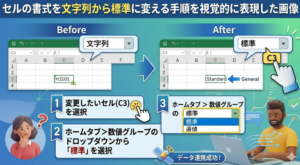
まずは対象のセルを選択し、ホームタブの「数値」グループにあるドロップダウンから「標準」を選択してください。しかし、これだけでは表示は変わりません。エクセルに「数式だよ!」と再認識させる必要があります。
セルをダブルクリックして「Enter」を押すか、セルを選択して「F2」キーを押してから「Enter」を押すと、計算結果に切り替わります。
手順2:「数式の表示」設定をオフにする
もし全てのセルで数式が見えているなら、以下のショートカットを試してください。
[Ctrl] + [Shift] + [`] (アクサングラーブ) ※キーボードの「@」や「れ」のあたり
または、上部リボンの「数式」タブ > 「数式の表示」ボタンをクリックしてオフに切り替えます。これで一括して元の表示に戻るはずです。
手順3:一括で直す「区切り位置」の裏ワザ
セルが大量にある場合、一つずつF2キーを押すのは非効率ですよね。そこで「区切り位置」機能を使います。
- 対象の列(または範囲)を選択する
- 「データ」タブの「区切り位置」をクリック
- そのまま何も変更せず「完了」ボタンを押す
これだけで、選択範囲内の全てのセルが「再計算」され、表示されるだけだった数式が一気に計算結果へと変わります。これぞ時短の仕組み化です。
「置換」を使って強制的に数式へ変換する仕組み
多くのサイトでは「標準に戻してF2」と書かれていますが、実務ではもっとスマートな方法があります。それが「置換(ちかん)」を使った強制再認識です。
数式範囲を選択し、[Ctrl] + [H] で置換ウィンドウを開きます。「検索する文字列」に「=」、「置換後の文字列」にも「=」と入力して、すべて置換を実行してください。
「=を=に置き換える」という一見意味のない動作ですが、これによりエクセルは全てのセルを「再入力」したとみなし、書式が「標準」であれば一瞬で計算結果を弾き出します。大量のデータを扱うB2Bの現場では、この方法が最も確実で高速です。
今後の「表示されるだけ」トラブルを防ぐ運用ルール
エラーを直す時間をゼロにするために、以下の運用ルールを自分のルーティンに組み込みましょう。これが「仕組み化」の真髄です。
- 入力前に書式を確認: セルに触れる前に「標準」になっているか見る癖をつける。
- 貼り付けは「値」か「数式」: 書式ごとコピーして「文字列」を持ち込まない。
- データのクレンジング: 外部データを取り込んだ直後に「区切り位置」をかける。
まとめ|Excelの「生真面目さ」を逆手に取ろう
Excelで数式が表示されるだけの現象は、ソフトの不具合ではなく、設定に忠実な「エクセルの生真面目さ」が生んでいるものです。
- 書式を「文字列」から「標準」へ変える
- 「F2 + Enter」または「置換」でエクセルに再認識させる
- 一括処理なら「区切り位置」機能が最強
一つずつセルの中身を打ち直す作業は今日で終わりにしましょう。
仕組みさえ理解すれば、どんなに巨大な表でも一瞬でコントロールできるようになります。
あなたのExcel力が、この記事でさらに本物になることを応援しています!