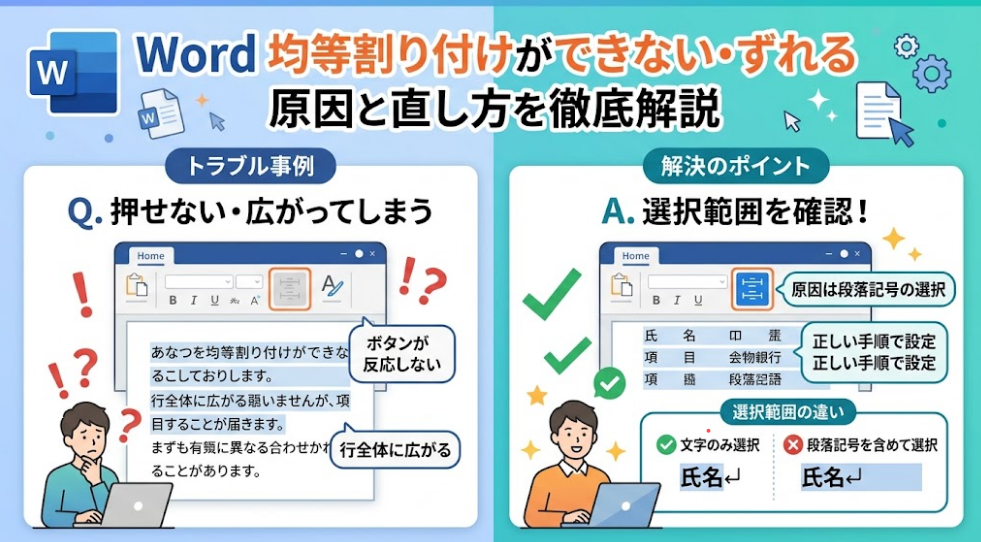
Wordで氏名や項目名の文字幅を揃えようとして、均等割り付けボタンが反応しない経験はありませんか。
ボタンがグレーアウトして押せない、設定したのに文字が行全体に広がってしまうなど、症状は人によってさまざまです。
筆者も請求書や案内文を作成する際に、このトラブルで何度か手を止めたことがあります。
実は原因のほとんどは、文字の選択方法や機能の種類の違いにあるんですよね。
この記事では、グレーアウトして使えない場合とずれてしまう場合、それぞれの原因と直し方を順番に見ていきましょう。
Wordの均等割り付けボタンがグレーアウトして押せない原因
均等割り付けが使えない時は、まず操作の前提条件を見直すことが解決への近道になります。特に多いのが、次の3つのケースです。
文字を選択せずにボタンを押している
均等割り付けは、対象となる文字列を選択した状態でなければ有効になりません。
カーソルを置いただけの状態や、文字を1文字も選んでいない状態では、ボタンがグレーアウトしたままになってしまいます。
まずは対象の文字をドラッグして選択してから、もう一度ボタンを確認してみてください。
文書に編集の制限(保護)がかかっている
「校閲」タブの「編集の制限」で保護がかかった文書では、均等割り付けを含む多くの書式設定ボタンが使えなくなります。
この場合、保護の解除にパスワードが必要になることもあるでしょう。
パスワードが分からない時は、文書の作成者に確認してみましょう。
テキストボックスや表の中では動作が異なる
テキストボックスや表のセル内で均等割り付けボタンを押したとき、文字数を指定するダイアログが出ず、そのまま枠幅いっぱいに文字が広がってしまうことがあります。
これは故障ではなく、セル全体や「段落記号(改行マーク)」まで選択されているため、「段落の均等割り付け」が適用されているのが原因です。
均等割り付けをすると文字がずれる・行全体に広がる原因
ボタンは反応するのに、仕上がりが思った通りにならないケースもよくあります。主な原因は、次の3つです。
改行マーク(段落記号)まで選択している
文字を選択する際に、行末の段落記号まで含めてしまうと、指定した文字数ではなく行全体に文字が広がってしまいます。
これが、均等割り付けがずれる原因の大半を占めているといわれています。
全角と半角の文字が混在している
全角文字と半角の数字やアルファベットが混ざった文字列は、文字幅の計算が複雑になりがちです。
揃えたつもりでも、微妙にずれて見えることがあります。
可能であれば、全角・半角のどちらかに統一してから設定するといいでしょう。
フォントの種類やサイズが統一されていない
選択範囲の中でフォントの種類やサイズが混在していると、文字ごとの幅の計算基準が変わってしまいます。
見た目が揃わない原因になりやすいので、均等割り付けをする前にフォントを統一しておくのがおすすめです。
正しい均等割り付けの設定手順|文字数を指定する方法
ここからは、文字数を指定して均等に揃える基本の手順を紹介します。順番通りに進めれば、迷わず設定できるはずです。
現在の文字列の幅を確認する
まず、揃えたい文字列のうち幅の広いほうを選択し、ショートカット「Ctrl+Shift+J」を押します。
表示された「新しい文字列の幅」の数値を確認したら、いったんキャンセルで閉じましょう。この数値が、揃える際の目安になります。
段落記号を含めずに選択し直す
次に、幅を揃えたい文字列を選択します。
段落記号まで一緒にドラッグすると解除しづらいので、一度段落記号まで含めて選択したあと、Shiftキーを押しながら左矢印キーで1文字戻すと、うまく除外できますよ。
均等割り付けを実行して文字数を指定する
選択した状態でCtrl+Shift+Jを押すと、ダイアログが表示されます。先ほど確認しておいた文字数を入力し、OKをクリックすれば設定完了です。
カーソルを合わせると水色の下線が表示され、適用済みの箇所がひと目で分かるようになります。
表やテキストボックスで均等割り付けがうまくいかない時の対処法
表やテキストボックスの中では、通常の本文と挙動が異なります。対処法も少し変わってくるので、それぞれ見ていきましょう。
| 種類 | 選択範囲 | 操作方法 | ダイアログ | 主な用途 |
|---|---|---|---|---|
| 段落の均等割り付け | 段落記号まで含めて選択した場合 | 均等割り付けボタンをクリック | 表示されない(即時反映) | 行や枠幅いっぱいに文字を広げたい時 |
| 文字の均等割り付け | 文字のみを選択した場合 | Ctrl+Shift+J/拡張書式メニュー | 表示される(文字数を指定) | 文字数が違う項目名などを揃えたい時 |
表のセル内で使う場合の注意点
表のセル内で均等割り付けを行う際、「セル全体」や「段落記号」まで選択してしまうと、文字数指定はできずセル幅いっぱいに文字が広がってしまいます。
セル内で文字数を指定したい場合は、通常の本文と同じように「段落記号を含めずに文字だけを選択」してから実行してください。
なお、セル幅に合わせて自動で広げたい場合は、表全体のレイアウト崩れを防ぐために列幅を固定しておくと安定するでしょう。
表全体のレイアウトが崩れている場合は、Word表レイアウトが崩れる原因と直し方|はみ出し・改ページも症状別に解決もあわせて確認してみてください。
テキストボックス内で使う場合の違い
テキストボックス内でも、段落記号まで選択してしまうと枠の幅いっぱいに文字が広がります。
文字数を指定して揃えたい場合は、表のセル内と同様に「段落記号を含めずに文字だけを選択」すれば、正常に文字数指定のダイアログが表示されます。
もしテキストボックス自体が選択できない時は、Wordの図形・テキストボックスが動かせない・選択できない原因と直し方もチェックしてみましょう。
どうしても揃わない時の代替手段
均等割り付けでうまく揃わない場合は、タブとリーダー機能や、表を使ったレイアウトに切り替える方法もあります。
タブ位置がうまく揃わない時は、Wordタブ設定が表示されない・揃わない原因と直し方【完全ガイド】を参考にすると解決しやすいでしょう。
項目名を確実に揃えたい書類では、あえて表組みにしてしまうほうが修正の手間が少なく済むこともあります。
拡張書式ボタンがリボンに見当たらない時の対処法
均等割り付けのアイコン自体がリボン上に見当たらない場合は、表示設定を見直す必要があります。
リボンのユーザー設定で表示させる
「ファイル」から「オプション」を開き、「リボンのユーザー設定」を選択します。
コマンドの選択を「すべてのコマンド」に切り替え、「拡張書式」を探して「ホーム」タブに追加することで表示させることができます。
ショートカットキーならリボンの表示に左右されない
リボンにボタンが見当たらなくても、Ctrl+Shift+Jのショートカットは変わらず使えます。
頻繁に均等割り付けを使う方は、ボタンを探すよりショートカットを覚えてしまったほうが早いはずです。似たようなショートカットの活用法は、Wordのインデントが勝手に下がる原因と直し方|Ctrl+Qで今すぐ解決でも紹介しています。
Q&A【よくある疑問まとめ】
まとめ
Wordの均等割り付けがうまくいかない時は、ボタンが反応しない原因なのか、仕上がりがずれる原因なのかを切り分けることが大切です。
文字の選択範囲や段落記号の有無、文書の保護設定を順番に確認すれば、多くの場合は解決できるはずです。
表やテキストボックスでは挙動が異なる点にも注意しながら、今回紹介した手順をぜひ試してみてくださいね。