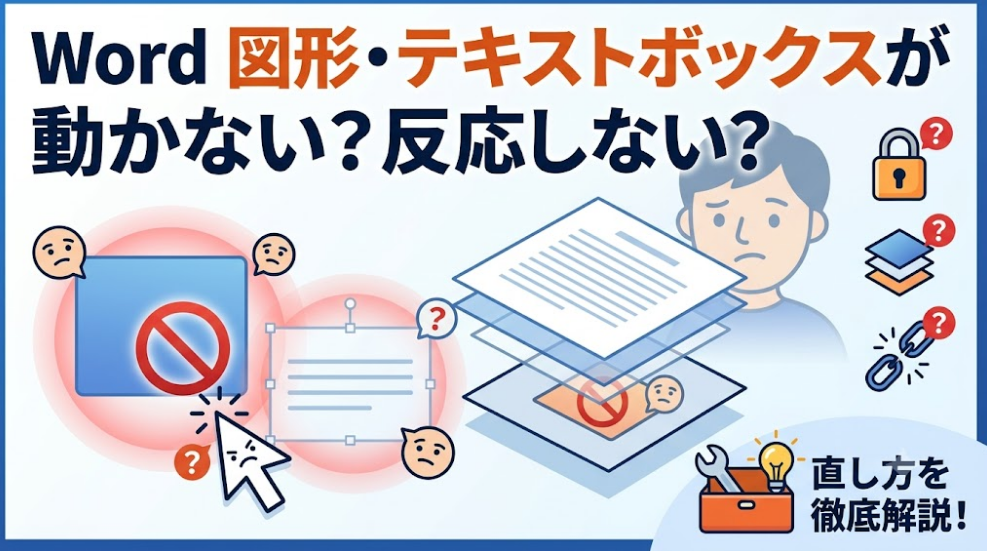
Wordで図形やテキストボックスをクリックしても、まったく反応しないことはありませんか?
ドラッグしても動かない、右クリックしても何も出てこない――
そんな経験がある方は多いはずです。
日常的にWordで資料を作る筆者も、テキストボックスが急に選択できなくなり、手が止まってしまった経験があります。
実はこの症状、原因さえ分かれば数十秒で解決できるケースがほとんどです。
この記事では、Wordで図形・テキストボックスが動かせない・選択できない原因を症状別に整理し、今すぐ試せる直し方を図解つきで解説します。
Wordで図形・テキストボックスが動かせない・選択できないときの主な原因
図形やテキストボックスの操作トラブルは、原因によって直し方がまったく異なります。
まずは症状ごとの原因を整理し、自分のケースがどれに当てはまるか確認してみましょう。下の表を先に見ておくと、該当箇所へ素早くたどり着けるはずです。
| 症状 | 主な原因 | 対処セクション |
|---|---|---|
| クリックしてもまったく反応しない(背面に隠れている) | 「文字の背面」や他の図形の下にある | → オブジェクトの選択と表示 / 白矢印モード |
| 薄く半透明に表示され、クリックできない | ヘッダー・フッター領域に配置されている | → ヘッダーの編集モードへ切り替え |
| ドラッグしても動かせない | 文字列の折り返しが「行内」になっている | → 折り返し設定を「前面」「四角形」に変更 |
| 1つクリックすると全部一緒に動く | グループ化されている | → グループ解除またはウィンドウから個別選択 |
| リボンのボタンがグレーアウトしている | 文書の保護(編集の制限)・互換モード | → 編集の制限解除・.docxへ変換 |
文字列の折り返しが「行内」に設定されている
Wordに描いた図形は、通常「前面」という配置で自動的に文字の上へ浮くように表示されます。
ところが、別の文書からコピーした図形や一部のテンプレートでは「行内」という設定に戻ってしまうことがあるのです。
行内配置の図形は文字の一部として扱われるため、ドラッグでの移動ができません。
まるで大きな1文字のように振る舞い、削除や改行の影響も受けてしまいます。まずはこの設定を疑ってみてください。
文字の背面や他のオブジェクトの下に隠れて選択できない
図形が「文字の背面」に配置されている場合、図形の上をクリックしても文字の入力カーソルが優先され、図形自体がまったく選択できなくなります。
また、複数の図形やテキストボックスが重なっていると、上にある透明な図形が常にクリックを受け取ってしまい、下の図形が反応しないケースも目立ちます。
「選択したはずなのに、いつも違う図形が動く」「文字の裏にある図形がどうしてもつかめない」という場合は、後述する「オブジェクトの選択」モードや専用ウィンドウで一発解決できます。
ヘッダー・フッター領域に図形が配置されている
図形がうっすらと半透明(薄い色)で表示されていてクリックしても反応しない場合、その図形は本文ではなく「ヘッダー・フッター」の中に配置されています。
Wordでは本文の編集中にヘッダー・フッター内のオブジェクトを選択することはできません。
用紙の上端や下端をダブルクリックして「ヘッダー・フッター編集モード」に切り替えることで、初めて選択・移動ができるようになります。詳しくは Wordヘッダー・フッターが削除・編集できない原因と直し方|セクション区切り対処法 も参考にしてみてください。
グループ化されていて個別に選択できない
複数の図形をまとめて「グループ化」していると、1つをクリックしただけでもグループ全体が選択される仕様になっています。
特定の図形だけを動かしたい場合は、いったんグループを解除するか、後述する専用のウィンドウを使う必要があるでしょう。
資料を使い回していると、この仕組みをつい忘れてしまいがちです。
文書の保護や互換モードが影響している
校閲タブの「編集の制限」がかかっている文書では、図形やテキストボックスの移動そのものがブロックされます。
加えて、拡張子が.docの互換モードで開いている場合、図形操作に必要な一部のコマンドが無効化されることもあるでしょう。
今すぐ試せる!図形・テキストボックスを選択できるようにする基本の直し方
原因が分かったところで、実際の操作手順を見ていきましょう。
ここで紹介する直し方は、どれも数クリックで完了します。状況に合わせて試してみてください。
文字列の折り返しを「行内」以外に変更する
対象の図形をクリックして選択し、リボンの「図形の書式」タブを開きます。
「配置」グループの「文字列の折り返し」から、「前面」または「四角形」を選んでください。
行内のままだと選べなかった図形も、これだけで自由にドラッグできるようになるはずです。
図形の右上に表示される「レイアウトオプション」アイコンから同じ設定を変更することも可能です。
「オブジェクトの選択と表示」で隠れた図形を一覧から選ぶ
図形が重なってクリックできない場合は、「ホーム」タブの「編集」グループから「選択」を開き、「オブジェクトの選択と表示」をクリックしてみましょう。ショートカットキーは Alt + F10 です。
この操作は図形を選択していなくても実行できるため、画面上で何も選べない状況でも使える点が心強いところです。
画面右側に文書内のオブジェクトが一覧表示され、名前をクリックするだけで狙った図形を選択できます。目のマークをクリックして一時的に上の図形を非表示にすることも可能です。
「オブジェクトの選択」モード(白矢印)で文字背面の図形をつかむ
文字の背面に敷かれた図形を選択したいときは、同じ「ホーム」タブの「編集」→「選択」から「オブジェクトの選択」をクリックしてください。
マウスポインターが通常の「I字型(テキスト選択)」から「白抜き矢印」に切り替わり、文字を無視して背面の図形だけを直接クリックできるようになります。
ドラッグして複数の図形を囲むように一括選択することも可能です。
Tabキーで重なった図形を順番に切り替える
いずれかのオブジェクトを1つでも選択できている場合は、キーボードの「Tabキー」を押すだけで、重なり合っている図形を順番に選択切り替えできます。
目的の図形に選択枠が合わさったら、矢印キーで微調整したり編集したりできます。
動かしたのに位置がずれる・思い通りに配置できないときの対処法
選択自体はできても、いざ動かすと文字が崩れたり、思わぬ位置にジャンプしたりすることもあるはずです。
ここでは、配置を安定させるための設定を紹介します。
アンカーの位置を理解して固定する
行内以外の図形には、左余白に「アンカー」と呼ばれる錨(いかり)のマークが表示されます。これは、その図形がどの段落に紐づいているかを示す印です。
アンカーが付いた段落を削除すると、図形自体も一緒に消えてしまうため注意してください。
アンカーマークをドラッグして別の段落へ付け替えておくと、意図しない図形の消失を防ぎやすくなります。
「ページ上の位置を固定」を活用する
図形を選択し、「文字列の折り返し」の「その他のレイアウトオプション」を開いてください。
「位置」タブの中に「ページ上の位置を固定」という項目があります。ここにチェックを入れておけば、前後の文章が増減しても図形の位置は動きません。
逆に「文字列と一緒に移動する」を選ぶと、段落の位置に追従するようになりますので、用途に合わせて使い分けましょう。
グループ化を活用して複数図形をまとめて操作する
複数の図形を同時に動かしたい場合は、Shiftキー(またはCtrlキー)を押しながら対象をまとめて選択し、右クリックから「グループ化」しておくと効率的です。
グループ化された状態でも、特定のパーツを「ダブルクリック(2回クリック)」すれば、グループを解除せずにそのパーツだけを編集できます。表内に図形を配置したときのレイアウト崩れについては、Word表レイアウトが崩れる原因と直し方|はみ出し・改ページも症状別に解決 も参考になるでしょう。
どうしても選択・移動ができない場合に確認すべきこと
ここまでの方法を試しても解決しない場合、文書全体の設定に原因が潜んでいる可能性があります。
最後に、見落としやすい3つのポイントを確認しておきましょう。
編集の制限(文書の保護)がかかっていないか確認する
「校閲」タブの「保護」グループにある「編集の制限」を開いてみてください。「編集の制限」欄にチェックが入っている場合は、画面下部の「保護の中止」をクリックすれば解除できます。
パスワードが設定されている場合は、文書の作成者に確認する必要があるでしょう。
互換モード(.doc形式)になっていないか確認する
タイトルバーに「[互換モード]」と表示されている場合、旧Word形式の制約により一部の図形操作コマンドが無効化されていることがあります。
「ファイル」タブの「情報」から「変換」を選ぶと、最新の.docx形式にアップグレードできます。
ただし、変換により図形の位置関係や文字送りが微調整される場合があるため、必ず元ファイルのバックアップを別名保存してから実行してください。
テキストボックスの枠線をクリックしているか確認する
塗りつぶしを「なし」に設定したテキストボックスは、中央の透明部分をクリックしても文字入力カーソルが入るだけで枠自体が選択されません。
この場合、余白部分ではなく四方の「枠線そのもの」をクリックすると選択しやすくなります。
行間の乱れで表示が崩れて見える場合は Wordの行間が広すぎる・詰められない原因と直し方|行グリッド線を外すだけ も参考にしてみてください。
Q&A【よくある疑問まとめ】
まとめ
Wordの図形・テキストボックスが動かせない・選択できない原因は、折り返し設定(行内)・文字の背面への潜り込み・ヘッダーフッターへの誤配置・グループ化・文書保護に集約されます。
画面上で直接クリックできないときは、無理にマウスで探そうとせず、「ホーム」タブの「編集」→「選択」から**「オブジェクトの選択と表示」**または**「オブジェクトの選択(白矢印モード)」**を使うのが最も早く確実な解決策です。
また、薄く表示されて選択できない場合は、用紙の上端をダブルクリックしてヘッダー編集モードに切り替えてみてください。
Wordの書式やレイアウトが崩れてお困りの場合は、Wordのインデントが勝手に下がる原因と直し方|Ctrl+Qで今すぐ解決や、Word空白ページが削除できない原因と直し方|セクション区切り・表の後の白紙も解決もあわせて参考にしてみてください。