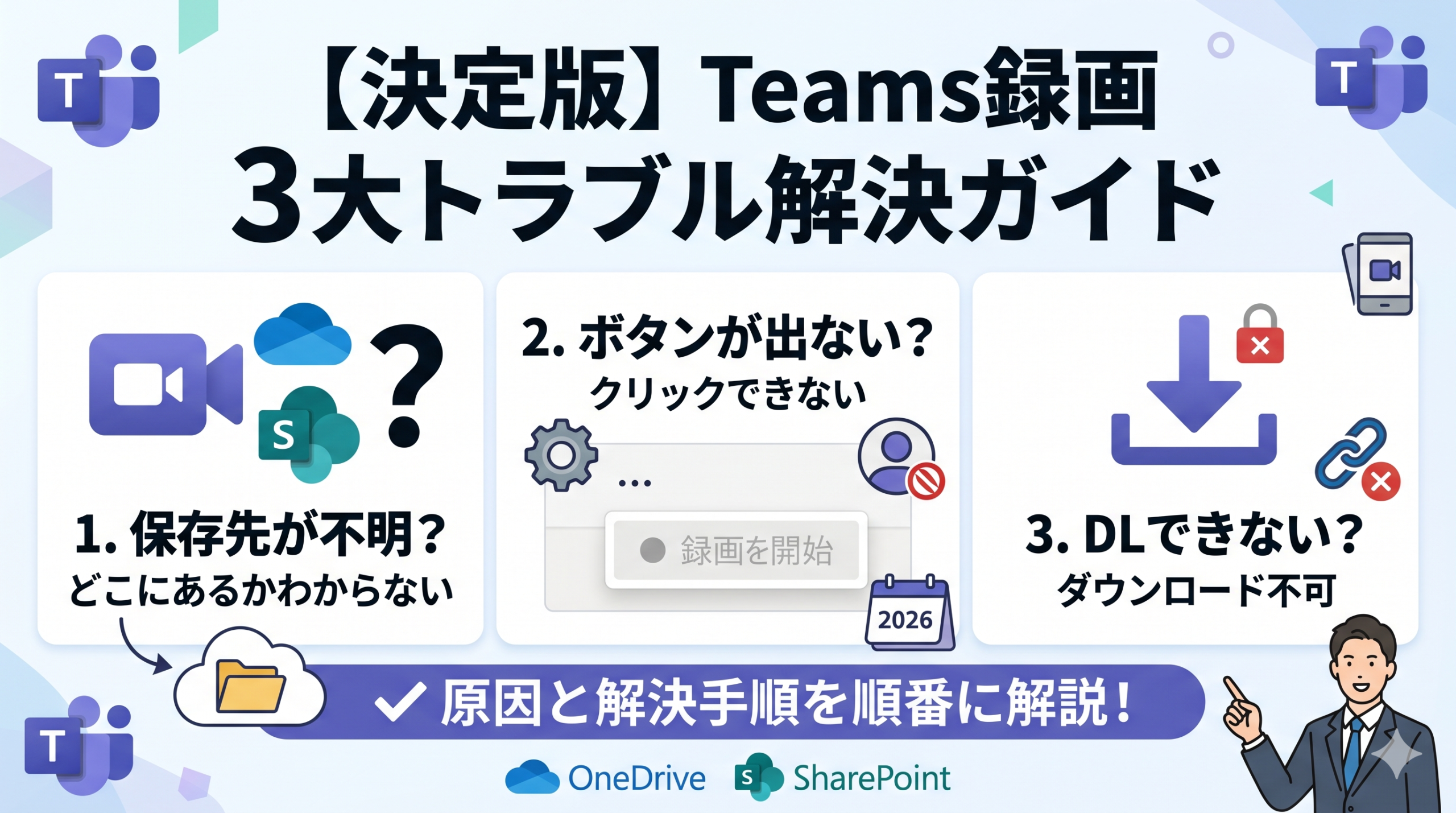
「録画したはずなのに、どこにも見当たらない」「そもそも録画ボタンが出てこない」
Teamsの録画まわりで、こうした問い合わせが増えています。
この記事では、「保存先がわからない」「録画ボタンが出ない」「ダウンロードできない」の3つの症状に分けて、原因と解決手順を順番に解説します。
Teams録画の保存先は2023年にOneDriveへ切り替わっています
まず、現在のTeams録画の保存先を正確に把握しておきましょう。
現在はOneDrive(非チャンネル会議)またはSharePoint(チャンネル会議)へ保存されます。
会議の種類によって保存先が変わります
Teams録画の保存先は、会議の種類によって変わります。まずは下の表で確認してください。
| 会議の種類 | 保存先 | 確認場所 |
|---|---|---|
| スケジュール会議・今すぐ会議 | 録画開始者のOneDrive | OneDriveの「Recordings」フォルダ |
| チャンネル会議 | チームのSharePoint | チャンネルの「ファイル」タブ内のRecordingsフォルダ |
| ウェビナー | 主催者または録画開始者のOneDrive | OneDriveの「Recordings」フォルダ |
「録画ボタンを押した人」のOneDriveに保存される点に注意
通常の会議(チャンネル外)では、主催者ではなく「録画を開始した人」のOneDriveに保存されます。
たとえば、参加者のBさんが録画を開始した場合、通常はBさんのOneDriveに保存されます。主催者のフォルダには届かないことがあります。
「自分が主催したのに録画がない」と感じるケースの大半は、これが原因です。録画を誰が開始したか、まずそこを確認してみましょう。
Teams録画の保存先が見つからない時の確認手順
「録画されたはずなのにどこにもない」という場合は、以下の3ステップで順番に確認してみてください。焦らず上から確認していくのが最短です。
ステップ1:会議チャットの録画カードを確認する
録画が終了すると、その会議のチャット欄に自動でリンクカードが表示されます。まずここが最速の確認方法です。
Teamsの「チャット」から該当の会議を開き、「録画」と書かれたカードがあればクリックすると再生・ダウンロードができます。このリンクは、会議の参加者がアクセスできる場合があります。
ステップ2:OneDriveの「録画」フォルダを直接確認する
チャットにリンクが見当たらない場合は、録画を開始した本人のOneDriveを直接確認しましょう。
ブラウザでonedrive.live.com(法人の場合は会社のOneDrive)を開き、「録画」という名前のフォルダを探してみてください。そこに.mp4ファイルが入っているはずです。
見つからない場合は、録画を開始したのが別の参加者という可能性があります。その方に確認してみるのが確実です。
ステップ3:チャンネル会議はSharePointを確認する
チームのチャンネル内で行った会議の録画は、OneDriveではなくSharePointに保存されます。
Teams上で該当のチャンネルを開き、「ファイル」タブ→「Recordings」フォルダを確認してみてください。管理者権限によっては、フォルダが非表示になっていることもあります。
アクセスできない場合はIT部門へ確認を依頼しましょう。
Teams録画ボタンが表示されない・グレーアウトする原因
「…」メニューを開いても録画ボタン自体がない、またはクリックできない状態の場合は、次の3つが主な原因です。
設定画面に入れない立場の方は、まず原因を特定して社内のIT担当者に共有するのが現実的な対処法です。
原因①:管理者ポリシーで録画が無効化されている
会社のIT管理者がTeams管理センターで「クラウド録画を許可する」をオフにしていると、エンドユーザーの画面には録画ボタンが表示されません。
この設定はユーザー側では変更できないため、IT担当者に「会議ポリシーの録画設定を確認してほしい」と伝えましょう。
管理者向けの確認パスはこちらです:Teams管理センター → 会議 → 会議ポリシー → 「クラウド録画を許可する」
原因②:ゲスト・外部参加者は録画できない仕様になっている
テナント外のゲストとして参加している場合、録画ボタンが表示されないことがあります。
録画できるのは原則として、その組織のTeamsライセンスを持つ主催者・共同主催者・発表者に限られています。
外部のゲストとして参加している場合、この制限に該当する可能性が高いでしょう。
原因③:ライセンスが録画機能に対応していない
Teams無料プランや一部のライセンスでは、会議録画機能が含まれていません。録画を利用するにはTeams Essentials以上のプランが必要なケースが多いです。
自分のプランが対応しているか不安な方は、以下の記事で無料・有料の違いを確認してみてください。→ Teams無料・有料の違いを完全比較!時間制限を回避するプラン選び
Teams録画がダウンロードできない時の直し方
録画ファイル自体は見つかったけれどダウンロードできない、という場合はほぼ権限の問題です。対処パターンは2つに分かれます。
録画へのアクセス権がない場合
録画を開始した人がOneDriveの共有設定を行っていないと、他の参加者はリンクがあっても「アクセス権がありません」と表示されることがあります。
この場合は、録画者にOneDriveのファイル共有リンクを発行してもらうか、OneDriveの「共有」からあなたのアカウントに閲覧権限を付与してもらいましょう。
共有リンクの期限設定が有効になっている組織では、リンク自体が期限切れになっている可能性もあります。
OneDriveから録画をダウンロードする手順
権限があるにもかかわらずダウンロードボタンが見当たらない場合は、以下の手順を試してみてください。
上記の手順でもダウンロードできない場合は、OneDriveの同期自体に問題が起きている可能性があります。以下の記事も参考にしてみてください。→ OneDrive同期できない原因と直し方|終わらないエラーを症状別解決
また、録画中に音声や映像トラブルが重なっていた場合は、それぞれの記事で対処法をまとめています。
- → Teams音が聞こえない原因とマイクを認識しない直し方【2026年版】
- → Teamsカメラ映らない原因別の直し方を完全ガイド!【2026】
- → Teamsで文字起こしできない原因と設定方法【2026年版症状別】
Q&A【よくある疑問まとめ】
まとめ
Teams録画の「保存先がない」「ボタンが出ない」「ダウンロードできない」は、いずれも根本原因が異なります。この記事のポイントを整理しておきましょう。
- 録画の保存先は2023年以降、OneDriveまたはSharePointに変わっています。
- 通常会議の録画は「録画を開始した人」のOneDriveに入ります(主催者ではありません)。
- 録画ボタンが出ない場合は、管理者ポリシー・ロール・ライセンスの3つを順番に確認しましょう。
- ダウンロードできない場合は、録画者にOneDriveの共有権限を付与してもらいましょう。
原因さえ特定できれば、ほとんどのケースで数分以内に解決できます。それでも解決しない場合は、社内のIT担当者に「管理センターのポリシー設定」を確認してもらうのが最短の対処法です。
Teams会議まわりの他のトラブルには、以下の記事もあわせて参考にしてみてください。