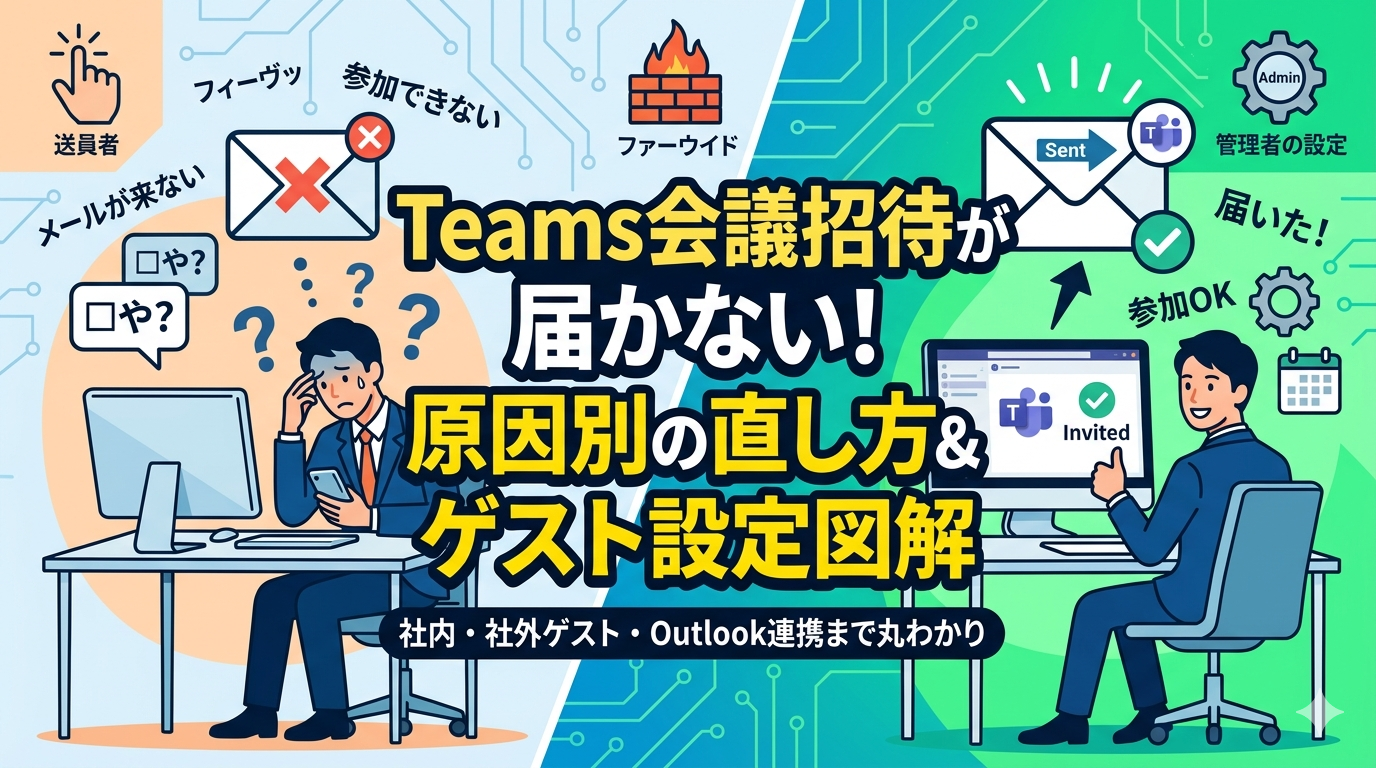
Teams会議の招待メールが届かない。そんなトラブルで、ミーティング開始直前に慌てた経験はありませんか。
フリーランスで仕事をしていると、社外ゲストとして招待される機会が多く、私自身も「招待が来ていない」と気づかず焦った経験があります。原因を把握してしまえば、ほとんどのケースは5分以内に解決できます。
この記事では、招待メールが届かない原因を「送る側」「受け取る側」「管理者設定」の3つに分けて整理し、それぞれの直し方を手順つきで解説します。
社外ゲスト対応・Outlook連携まで、ひとつの記事でまとめて確認できる構成にしました。
まず確認|届いていないのか、気づいていないだけか
Teams招待メールが来ないと感じたとき、最初にすべきは「本当に届いていないのか」の切り分けです。意外と多いのが、メールは届いているのに見落としているパターン。まずは以下を確認してください。
| 確認場所 | よくある落とし穴 |
|---|---|
| 迷惑メール・スパムフォルダ | Microsoft発の自動送信メールが振り分けられることが多い |
| 「他のメール」タブ(Outlook) | 新しいOutlookでは「優先」と「他のメール」に自動仕分けされる |
| 検索で「Teams」と入力 | 件名に「Microsoft Teams 会議のご招待」と入る |
| 招待したアドレスの確認 | 送り主が古いアドレスに送っているケース |
上記を確認しても見当たらない場合は、次のセクションへ進んでください。原因は送る側・受け取る側・管理者設定の3層に分かれています。
原因① 送る側の設定ミスで招待が飛ばないケース
招待メールが届かない場合、送り主側の操作ミスが原因であることは少なくありません。Teamsの会議招待は、正しい手順で送らないとメールが発行されない仕組みになっています。
Teamsカレンダーから作成していない
Teamsのチャット画面から「ビデオ通話」を開始しただけでは、招待メールは送られません。
招待メールが自動送信されるのは、TeamsカレンダーまたはOutlookカレンダーで会議を新規作成したときだけです。
メールアドレスの入力ミス
出席者欄に入力したアドレスが1文字でも違うと、送信エラーにならずに誤ったアドレスへ飛んでいきます。特に社外ゲストを招待するときは、ドメイン部分(@以降)のスペルを必ず確認してください。
なお、Teams招待メールが届かない問題と似た事例として、Outlookのメール送信トラブルもよく起きます。
送信できない・送信トレイに残るといった症状が出ている場合は、Outlookで送信できない・送信トレイに残る原因と直し方も参考にしてみてください。
原因② 受け取る側の環境で弾かれているケース
送る側に問題がなくても、受け取る側のメール環境やセキュリティ設定でブロックされることがあります。とくに社外ゲストとして招待される場合に起きやすいパターンです。
スパムフィルターによるブロック
Teams招待メールの送信元は「no-reply@email.teams.microsoft.com」というアドレスです。社内のメールフィルターがMicrosoft自動送信のドメインを遮断していると、受信箱に届かずに消えます。
対処法は、このドメインを「許可リスト(ホワイトリスト)」に追加することです。個人設定で変更できない場合は、社内のIT管理者に依頼する必要があります。
Gmailの「他のメール」への仕分け
Gmailを使用している場合、自動通知メールは「メイン」タブではなく「プロモーション」や「ソーシャル」タブに入ることがあります。Gmailで検索する場合は検索窓に「teams.microsoft.com」と入力すると、すばやく見つかります。
原因③ 管理者の設定でゲストアクセスが制限されているケース
社外ゲストを招待したのに相手が会議に参加できない、あるいは招待メールが届かないという場合、Teamsテナント(組織単位の利用環境)のゲストアクセス設定が原因のことがあります。これはTeams会議 招待 届かない の原因のなかでも気づきにくいものです。
ゲストアクセスの問題は、招待メールは届いているのに「会議に参加できない」という症状とセットで出ることもあります。参加リンクをクリックしてもエラーになる場合は、このゲスト設定を疑ってください。
また、Microsoft 365の認証まわりでトラブルが起きている場合は、Authenticator通知が来ない時の直し方も合わせて確認すると、原因の切り分けがスムーズです。
原因④ Outlookカレンダーとの連携が崩れているケース
OutlookとTeamsを連携して使っている場合、カレンダーの同期が止まると招待メールの送受信に影響が出ることがあります。Teamsの会議招待はOutlookカレンダーに自動登録される仕組みのため、同期が止まると招待を受け取っても予定が表示されない、といった現象が起きます。
この場合は、まずOutlookのカレンダー同期状態を確認することが先決です。Outlookカレンダーが同期されない原因と直し方にまとめているので、合わせて参照してください。
Teamsアドインが無効になっている
OutlookにインストールされているTeamsアドイン(Microsoft Teams Meeting Add-in for Microsoft Office)が無効化されていると、Outlookから直接Teams会議を作成できなくなります。この場合、招待メールが送信されません。
アドインを有効にしたあとはOutlookを再起動してください。「新しい会議」ボタンの近くに「Teams会議」のオプションが表示されれば、正常に機能しています。
社外ゲストへの招待で気をつけるべき3つのポイント
社内での利用とは異なり、社外ゲストを招待する場合は追加で注意すべき点があります。ここが、Teams招待トラブルのなかでも特に見落とされやすい部分です。
| チェック項目 | 内容 | 対処 |
|---|---|---|
| ゲストアクセスの許可 | テナント設定でオフになっていると招待不可 | 管理センターでオンに変更 |
| 相手のTeamsアカウント有無 | アカウントなしでも「Webから参加」は可能 | 招待メールのリンクから参加可能と伝える |
| 相手企業のファイアウォール | Microsoft系ドメインをブロックしている場合がある | 相手のIT部門に許可申請を依頼 |
| 招待リンクの直接共有 | メールが届かない場合の代替手段 | 会議URLをSlack・チャットで直接送付 |
招待メールが届かない場合の即効策として、会議URLを直接コピーして別の手段(Slack・LINE・SMSなど)で送る方法があります。メール経由にこだわらなければ、参加してもらうこと自体はすぐに解決できます。
それでも解決しない場合のチェックリスト
ここまでの対処をすべて試しても改善しない場合は、以下のチェックリストを上から順に確認してください。Teams招待 社外 届かないトラブルの大半は、このリストのどれかに当てはまります。
| # | 確認項目 | 確認方法 |
|---|---|---|
| 1 | 招待先アドレスは正しいか | 送信済みの会議詳細から出席者欄を確認 |
| 2 | 受信側の迷惑メールフォルダ | 「teams.microsoft.com」で検索 |
| 3 | テナントのゲストアクセス設定 | Teams管理センター › ユーザー › ゲストアクセス |
| 4 | OutlookのTeamsアドイン状態 | Outlookのオプション › アドイン › COMアドイン |
| 5 | Outlookカレンダーの同期状態 | Outlookを再起動して同期を強制実行 |
| 6 | 会議URLを直接共有して参加確認 | Teams会議詳細画面からリンクをコピー |
| 7 | Microsoft 365のサービス状態 | admin.microsoft.com › サービス正常性を確認 |
7番のMicrosoft 365サービス状態は盲点になりがちです。Microsoft側でTeamsの障害が発生しているときは、どの設定を変えても招待メールが届きません。管理者ページで「正常性」を確認し、インシデントが報告されていないかチェックしてみてください。
まとめ|Teams招待が届かない時は原因を3層で確認する
Teams会議の招待メールが届かない原因は、送る側・受け取る側・管理者設定の3つに分かれています。どれか1つを直しても改善しない場合は、別の層に原因があると考えて順番に確認していくのが最短ルートです。
社外ゲストへの招待でトラブルが起きた場合は、メールが届かない状況でも会議URLを直接共有すれば参加してもらえます。まず当日の対応を優先しつつ、根本原因を後から調べる、という2段階の対処が実用的です。
Outlookまわりのトラブルが同時に起きている場合は、Outlookで送信できない原因と直し方やOutlookカレンダーが同期されない原因と直し方も参照しながら、原因を絞り込んでみてください。