「Copilotにプロンプトを入力したのに、スライドが生成されない」
そんな経験、ありませんか?
私自身もフリーランスのブロガーとして資料作成でCopilotを活用しようとして、同じ壁にぶつかりました。原因を調べてみると、一つのミスではなく「複数の条件が重なって初めて動く機能」だとわかりました。
この記事では、PowerPoint Copilotでスライドが生成できない・エラーになる症状を整理し、原因と直し方を順番に解説します。
PowerPoint Copilot スライドが生成できない主な原因
Copilotのスライド生成が動かない場合、原因はほぼ決まっています。以下の表で自分の状況に当てはまるものを確認してください。
| 症状 | 主な原因 | 対処法 |
|---|---|---|
| Copilotボタンが表示されない | 追加ライセンス未契約・未付与 | 対処法1:ライセンス状況を確認する |
| チャットは返るがスライドが空になる | ファイル形式が.pptx以外(互換モード) | 対処法2:.pptx形式で保存し直す |
| 「プレゼンテーションを作成」が灰色 | OneDrive未保存(自動保存オフ) | 対処法3:OneDriveへ保存し自動保存をオン |
| Wordファイルから生成できない | クラウド未保存またはDesigner機能制限 | 接続済みエクスペリエンスと保存先を確認 |
| プロンプト入力後にエラーメッセージ | プロンプト指定の曖昧さ・サービス一時障害 | 対処法4:プロンプト具体化・再試行 |
対処法1:ライセンスを確認する
PowerPoint CopilotのAIスライド生成は、通常のMicrosoft 365プランのままでは使えず、専用の追加ライセンスが別途必要です。
- 企業・法人向け:「Microsoft 365 Copilot」ライセンス(IT管理者からの付与が必要)
- 個人向け:「Microsoft 365 Personal / Family」の契約に加えて、「Copilot Pro」(月額3,200円)の追加契約が必要
会社支給のPCを使っている一般ユーザーは「マイ アカウント(myaccount.microsoft.com)」の「サブスクリプション」からライセンス有無を確認し、未割り当ての場合はIT管理者に相談してください。個人利用の場合は、Microsoftアカウントの管理画面(account.microsoft.com/services)で「Copilot Pro」の契約状況を確認します。
※なお、2026年4月の仕様改定により、大規模組織(2,000シート以上)等で無料試用が終了しボタンが消えたケースも発生しています。詳しくは「Copilot 使えなくなった原因と対処法|2026年4月ライセンス変更を解説」をご覧ください。
対処法2:ファイルを.pptx形式に変換して保存する
PowerPoint Copilotのスライド生成は、.pptx形式のファイルでのみ動作します。古い.ppt形式や、タイトルバーに「[互換モード]」と表示されているファイルでは機能しません。
「チャットへの返答はあるのに、スライドの中身が空で生成される」という症状は、ほぼこれが原因です。
対処法3:OneDriveに保存して自動保存をオンにする
PowerPoint Copilotは、OneDriveまたはSharePointに保存され、「自動保存」が有効になっているファイルでのみ動作します。PCのローカルフォルダやデスクトップに保存したまま開いていると、「プレゼンテーションを作成」ボタンが灰色(グレーアウト)になり押せません。
設定は、タイトルバー左端(ウィンドウ左上)にある「自動保存」トグルスイッチをオンにするだけです。保存先としてOneDriveまたはSharePointのフォルダを選択して保存してください。保存後にCopilotパネルを開き直すと、正常に有効化されます。
OneDriveの同期トラブルで保存がうまくいかない場合は、こちらも参考にしてください。→ OneDrive同期できない原因と直し方|止まる・エラーを症状別に解決
対処法4:プロンプトの書き方を見直す
ライセンス・形式・保存場所の問題がなくても、プロンプトの内容次第でCopilotが「スライドを作ること」を理解できず、チャットのテキスト回答だけで終わってしまうことがあります。
以下のような書き方のポイントを意識してみてください。
| NG例(うまくいきにくい) | OK例(スライドが生成されやすい) |
|---|---|
| 「資料を作って」 | 「新規事業提案のスライドを5枚作成してください」 |
| 「プロジェクトの説明」 | 「プロジェクトの目的・スケジュール・予算を含む社内報告スライドを作って」 |
| 「テンプレートを使って」 | 「添付のWordファイルをもとに、概要・課題・解決策・まとめの4枚構成でスライドを生成して」 |
「何枚のスライドにするか」「どんな構成にするか」「誰向けの資料か」を具体的に指示すると、Copilotが意図を正確に読み取りやすくなります。
チャットが返るのにスライドが空になる症状の正体
「プロンプトに対してCopilotはチャットで返答するのに、スライドが1枚も生成されない(または白紙のスライドだけ追加される)」
この現象が起きる場合、原因は2つに絞られます。
- ファイルが互換モードで開かれている:タイトルバーに「[互換モード]」と表示されていたら、「ファイル」→「情報」→「変換」をクリックして最新形式に更新してください。
- Designer機能(接続されたエクスペリエンス)がオフ・制限されている:Copilotのスライド生成は、レイアウトを自動提案するDesigner機能に依存しています。
「ファイル」→「オプション」→「トラスト センター」→「トラスト センターの設定」→「プライバシー オプション」→「プライバシー設定」を開き、「コンテンツを分析するエクスペリエンスを有効にする」がオンになっているか確認してください(法人環境では社内ポリシーでロックされている場合があります)。
Wordファイルからスライド生成する時の必須条件
WordファイルをもとにCopilotでスライドを自動生成する機能(「ファイルからプレゼンテーションを作成」)を使う場合、以下の2つのルールを満たしている必要があります。
- 参照するWordファイルがOneDriveまたはSharePointに保存されていること:ローカルPCに保存されたWord文書は直接参照できません。必ずクラウドストレージ上に保存されたURLまたはファイルを選択してください。
- Word文書側に見出しスタイル(見出し1・見出し2など)が使われていること:通常の文字サイズや太字だけで区切られた文書だと、Copilotが各スライドの区切りや階層構造を把握できず、生成に失敗することがあります。
Word側のCopilotトラブルについては「【Word】Copilotボタンが出ない・使えない原因と直し方を完全ガイド!」もあわせてご覧ください。
それでも解決しない場合のチェックリスト
ここまでの対処法を試しても解決しない場合は、以下をまとめて確認してみてください。
| 確認項目 | 確認方法 |
|---|---|
| PowerPointのバージョンが古い | 画面左下の「ファイル」→「アカウント」→「更新オプション」→「今すぐ更新」 |
| Microsoftサービスの障害 | Microsoft 365 サービス正常性ダッシュボードでサーバー稼働状況を確認 |
| Copilot機能が組織ポリシーでオフ | 社内IT管理者に「Copilotの展開ポリシー」を確認してもらう |
| Web版とデスクトップ版の切り替え | ブラウザ版で不具合がある場合はデスクトップアプリ版で試す |
Microsoft 365のサインイン不具合でお困りの方は、こちらも参考にしてください。→ OneDriveサインインできない原因と5つの直し方【2026】
Q&A【よくある疑問まとめ】
まとめ
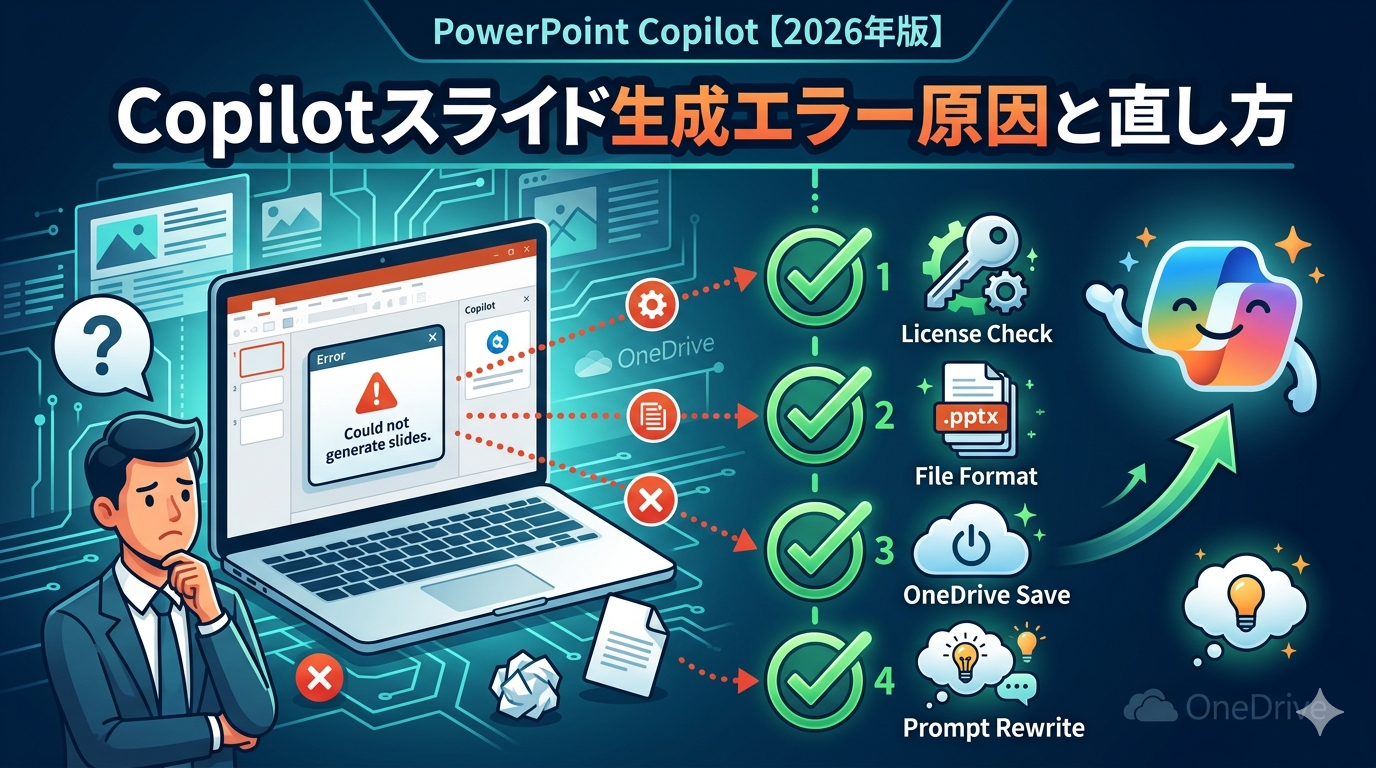
PowerPoint CopilotのAIスライド生成が動かない原因は、大きく4つに分類されます。
- ライセンスの確認:企業は「Microsoft 365 Copilot」、個人は「Copilot Pro」が必要
- ファイル形式の問題:.pptx形式でなければ動作しない(互換モード解除)
- 保存場所の問題:OneDrive/SharePointへの保存と「自動保存」オンが必須
- プロンプトの指定:枚数・構成・対象を具体的に指定する
「チャットは返るのにスライドが空になる」症状は、互換モードか Designer機能(接続されたエクスペリエンスの制限)が原因のほとんどです。まずこの4点を順番に確認すれば、大多数のケースで解決できます。
ExcelでのCopilot利用条件については「【Excel】Copilotボタンが出ない・グレーアウトする原因と直し方」も参考にしてください。