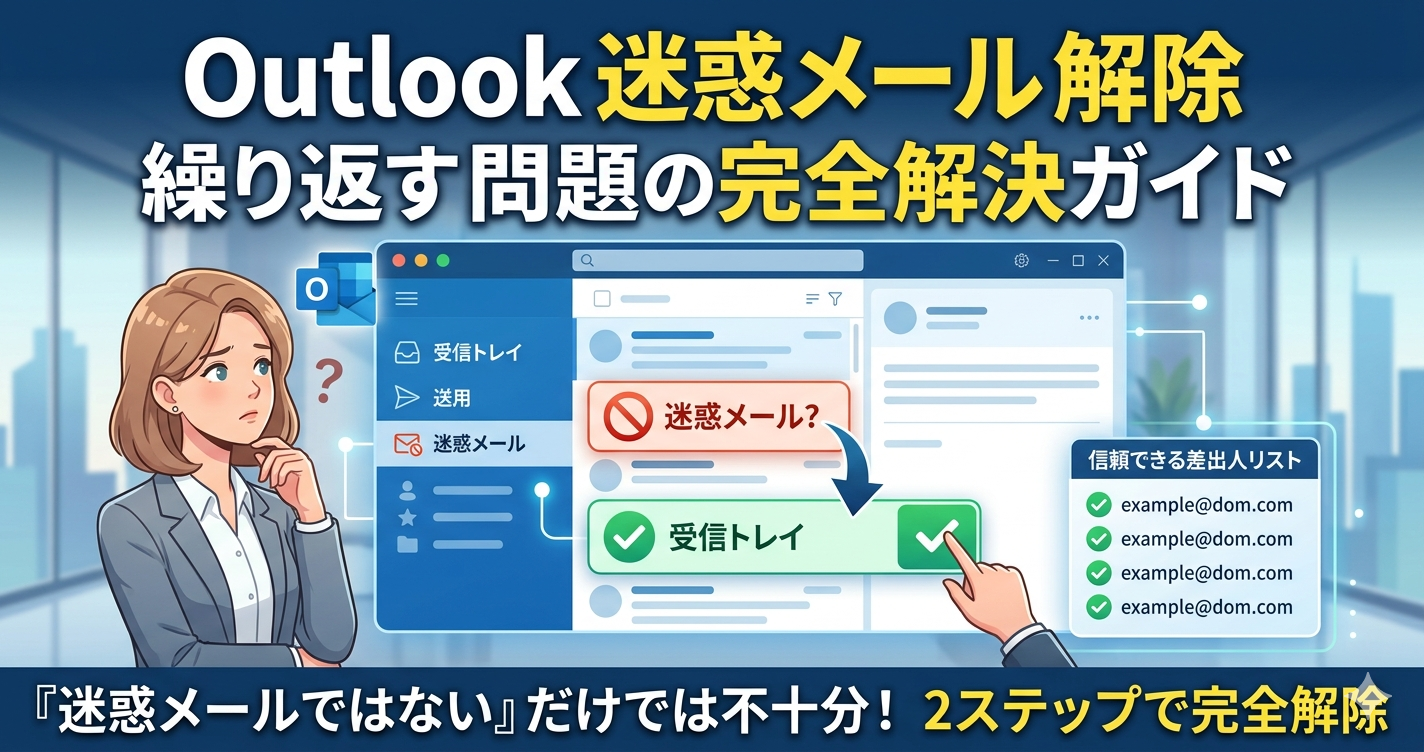
「迷惑メールではない」をクリックしても、同じ送信者のメールがまた迷惑メールに振り分けられてしまう。そんな経験はないでしょうか。
実はこの症状、操作の順序が1ステップ抜けているだけで起きるケースがほとんどです。私自身も以前、右クリックメニューの「迷惑メールではない」を押しただけで解決したと思っていたら、翌日にはまた同じ送信者のメールが迷惑フォルダに入っていた、という経験をしました。
この記事では、Outlookの迷惑メールが解除できない原因を整理したうえで、新しいOutlook・クラシックOutlook双方の手順を図解つきで解説します。
ロングテールキーワードで言えば「Outlook 迷惑メール 解除 繰り返す」「新しいOutlook 迷惑メール 戻し方」「Outlook 信頼できる差出人 登録できない」といった悩みに、この記事一本で答えます。
まず確認|「迷惑メールではない」だけでは不十分な理由
Outlookで迷惑メールを解除する操作として、多くの人が「迷惑メールではない」をクリックすることを思い浮かべます。
しかしこれは「今回だけ受信トレイに戻す」操作であり、次回以降の振り分けを防ぐ設定ではありません。
完全に解除するには、「信頼できる差出人リストへの登録」がセットで必要です。この2ステップを知らずに「解除できない」と悩んでいるケースが非常に多いです。
| 操作 | 効果 | 繰り返しを防ぐ |
|---|---|---|
| 「迷惑メールではない」をクリック | 今回のメールを受信トレイに移動 | ❌ 防げない |
| 信頼できる差出人リストに登録 | 以降のメールを迷惑扱いしない | ✅ 防げる |
📎 関連記事:Outlookアーカイブはどこ?消えたメールの戻し方【保存版】
原因別|Outlook迷惑メールが解除できない4つのパターン
解除できない原因は1つとは限りません。以下の4つを順番に確認してください。
① 信頼できる差出人リストへの登録漏れ
最も多い原因です。「迷惑メールではない」操作だけで終わらせてしまい、差出人リストへの登録が抜けています。後述の手順でリストに追加することで根本的に解決します。
② 受信拒否リストに同じアドレスが登録されている
過去に誤って「受信拒否」に追加したアドレスは、信頼できる差出人リストよりも優先される場合があります。迷惑メールオプションを開き、「受信拒否リスト」タブで該当アドレスを削除してください。
③ メールルール(仕分けルール)が干渉している
「特定の送信者のメールを迷惑フォルダに移動する」というルールが残っていると、リスト登録後も振り分けが続きます。Outlookのルール管理画面から確認・削除が必要です。
📎 関連記事:Outlookの自動返信(不在時返信)の設定場所と正しい手順を完全ガイド!
④ 組織(企業・学校)のポリシーで制限されている
会社や大学のExchange環境では、管理者側でスパムフィルタが設定されている場合があります。この場合、ユーザー側での設定変更に限界があり、IT管理者への相談が必要になります。
【新しいOutlook】迷惑メールを完全解除する手順
2024年以降、Windows標準の「新しいOutlook」に切り替えた方が増えています。旧バージョンとは設定画面の構造が異なるため、手順を分けて解説します。
なお、新しいOutlookでは「ファイル」タブが存在しないため、旧バージョン向けの解説記事の手順が使えないことがあります。必ず上記のルートで設定してください。
【クラシックOutlook】迷惑メールを完全解除する手順
従来のOutlook(2019・2021・Microsoft 365クラシック版)をお使いの方向けの手順です。
📎 関連記事:Outlookメール届かない原因と直し方|受信エラーの逆引き解説
受信拒否リストに入っていないか確認する
信頼できる差出人に追加したのに解除できない場合、受信拒否リストに同じアドレスが登録されていることが原因のケースがあります。
受信拒否リストが優先される仕様のため、両方に登録されていると迷惑振り分けが続きます。以下の手順で確認してください。
メールルールが干渉している場合の確認方法
差出人リストへの登録も、受信拒否リストの削除も済んでいるのに繰り返し迷惑フォルダに入る場合、Outlookの仕分けルールが原因の可能性があります。
「特定のアドレスからのメールを迷惑フォルダに移動する」というルールが以前に設定されていると、フィルタ設定を上書きして動き続けます。
クラシックOutlookでは「ホーム」→「ルールと通知の管理」、新しいOutlookでは「設定(歯車)」→「メール」→「ルール」から確認できます。不要なルールは削除してください。
📎 関連記事:Outlookの仕分けルールが動かない・振り分けられない原因と直し方【2026年版】
ドメインごとまとめて登録する方法
同じ会社から複数の担当者がメールを送ってくる場合、アドレスを1件ずつ登録するのは手間がかかります。
信頼できる差出人リストにはドメイン単位での登録が可能です。たとえば @example.com と入力すると、そのドメインからのすべてのメールが迷惑メール扱いされなくなります。
ただし、フリーメール(Gmail・Yahoo等)のドメインをそのまま登録するのは避けてください。そのドメインを使う不審な送信者も通過してしまうリスクがあります。
それでも解除できない場合|組織ポリシーと管理者への相談
会社や学校のメールシステムがExchange OnlineまたはMicrosoft 365で管理されている場合、管理者が設定したスパムフィルタが個人設定よりも優先されます。
この場合、ユーザー側でできることはほぼありません。IT管理者またはヘルプデスクに以下の情報を伝えて対応を依頼してください。
- 迷惑メールに入り続けているメールの送信元アドレス・ドメイン
- 「迷惑メールではない」操作や差出人リスト登録をすでに試していること
- 迷惑メールフォルダ内のメールヘッダー情報(管理者が原因を特定しやすくなります)
メールヘッダーの確認方法は、クラシックOutlookでは対象メールを開いて「ファイル」→「プロパティ」→「インターネットヘッダー」から確認できます。
まとめ|Outlook迷惑メール解除の正しい手順
Outlook迷惑メールが解除できない原因と直し方を整理すると、以下のとおりです。
| 確認ポイント | 対処法 |
|---|---|
| 「迷惑メールではない」だけで終わっている | 信頼できる差出人リストに追加する |
| 受信拒否リストに同じアドレスがある | 受信拒否リストから該当アドレスを削除 |
| 仕分けルールが干渉している | ルール管理画面で不要なルールを削除 |
| 組織のポリシーが原因 | IT管理者に相談・対応依頼 |
「迷惑メールではない」の操作と「信頼できる差出人リストへの登録」はセットです。この2ステップを押さえるだけで、同じ送信者から繰り返し迷惑フォルダに振り分けられる問題のほとんどは解決します。
それでも改善しない場合は、受信拒否リストや仕分けルールを順番に確認し、組織環境であれば管理者への相談を検討してください。
📎 関連記事:Outlookのメールが届かない・受信できない原因と直し方|2026年最新版