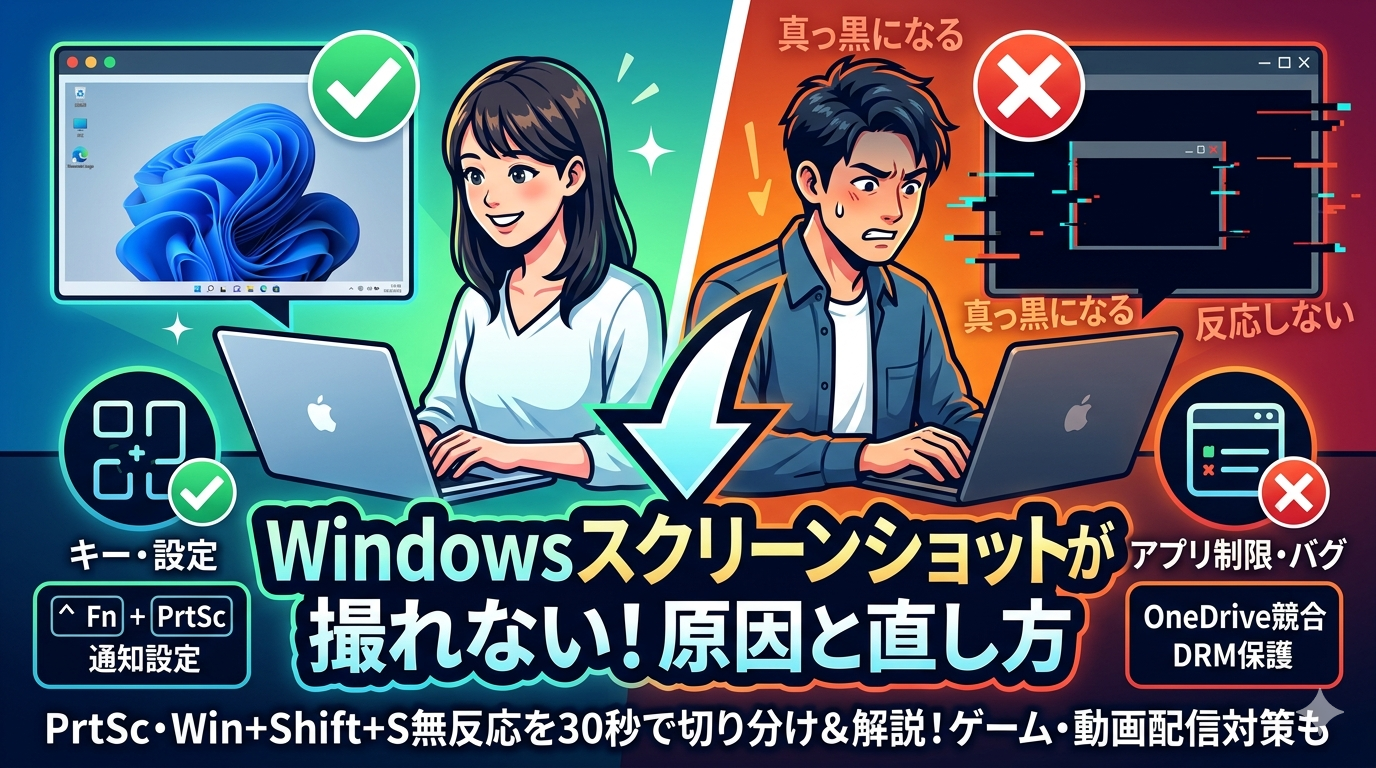
「PrtSc(Print Screen)を押したのに何も起きない」「Win+Shift+Sが動かない……」
そんな経験、あなただけではありません。
私もある日突然スクリーンショットが撮れなくなり、焦って調べた経験があります。原因はあっけないほど単純でしたが、知らないとかなり時間を取られます。
この記事では、Windowsでスクリーンショットできない原因を症状ごとに整理し、確実に直せる手順をわかりやすく解説します。「特定のアプリやサイトでだけ撮れない」というケースにも触れているので、最後まで読んでみてください。
まず確認|スクリーンショットの基本ショートカット一覧
Windowsにはスクリーンショットの方法が複数あります。「そもそも正しいキーを押しているか」を最初に確認しましょう。
| 操作方法 | 保存先・動作 | 特徴 |
|---|---|---|
| PrtSc | クリップボードに保存 ※Win11最新版はSnipping Toolが起動 |
ペーストで使う |
| Win + PrtSc | ピクチャ→スクリーンショットに自動保存 | ファイル保存まで自動 |
| Win + Shift + S | 切り取り領域をクリップボードに保存 | 範囲を自分で指定できる |
| Alt + PrtSc | アクティブウィンドウをクリップボードへ | 前面のウィンドウだけ撮る |
PrtScだけ押してもファイルには直接保存されません。「撮れていないのか」「保存場所がわからないだけか」を切り分けることが解決への最短ルートです。
Windows 11の最新アップデート以降、PrtScキーを押すと自動的に「Snipping Tool(Win+Shift+Sと同じ画面)」が起動する仕様に変更されています。「無音でクリップボードにコピーされる」と思っていたのに画面が暗くなった場合、それはエラーではなく正常な動作です。
※元の無音コピーに戻したい場合は、「設定」→「アクセシビリティ」→「キーボード」を開き、「PrintScreen キーを使用して画面キャプチャを開く」をオフにしてください。
PrtScを押しても反応しない|キー・設定まわりの原因と直し方
PrtScキー自体は押せているのに何も起きない場合、以下の順番で確認してください。
① Fn(ファンクション)キーとの組み合わせ・ロックが必要なケース
ノートPCでは、PrtScがFn + PrtScでないと動かない機種があります。キーボード上にPrtScが薄い色で印字されている場合は、Fnキーを同時押しするだけで解決します。
また、機種によっては「Fn Lock(Fnキーのロック機能)」が有効になっていることで、単独押しが別機能に切り替わっているケースもあります。キーボード上の「Fn」キーのランプを確認するか、「Fn + Esc」などを押してFnロックを切り替えてみてください。
② キーボードのドライバーが正しく機能していない
キーボード入力全体がおかしい場合は、ドライバーの問題が考えられます。デバイスマネージャーを開いて「ドライバーの更新」を確認しましょう。
キーボード全般の無反応・一部キーが効かない問題は、こちらの記事でも詳しくまとめています。
→ キーボードが反応しない・一部だけ打てない原因と対処法【2026】
③ OneDriveやDropboxとのPrtSc競合
OneDriveが「PrtScキーでスクリーンショットをOneDriveに保存する」設定をオンにしていると、撮影の制御が乗っ取られて動作が変わることがあります。
Win+Shift+Sが効かない|切り取り&スケッチの問題と直し方
Win+Shift+Sが動かない場合は、Windowsの「Snipping Tool(切り取り&スケッチ)」アプリ自体がエラーを起こしているか、通知設定がオフになっている可能性が高いです。
アプリのプロセスがバックグラウンドで固まっていたり、Windows Updateの影響で破損しているケースが多く、タスクマネージャーからの強制終了やアプリの修復作業が必要になります。
Win+Shift+Sが反応しない・Snipping Toolが起動しない場合の具体的な原因確認と直し方については、以下の専用記事で詳しく(図解付きで)解説しているので、こちらを見ながら進めてください。
→ Snipping Tool起動しない・動かないWindows11の原因と直し方【完全解決】
クリップボード履歴が無効になっていないかだけ確認を
Win+Shift+Sで撮影した画像はクリップボードに保存されます。もし「通知設定もオンで、切り取り枠も出るのに画像が保存されない」という場合は、クリップボード履歴(Win+V)がオフになっているかもしれません。
設定(Win+I) → システム → クリップボード →「クリップボードの履歴」をオン
Win+Vを押しても履歴画面が表示されない場合や、コピーした履歴が残らないトラブルの対処法は、こちらの記事で詳しく解説しています。
→ クリップボード履歴が表示されない・保存されない直し方【Win+V 対応】
特定のアプリ・サイトだけでスクリーンショットできない原因
「ブラウザでは撮れるのに、NetflixやAmazon Primeでは真っ黒になる」
「会社の業務アプリだけ撮れない」
という症状は、アプリ側が意図的に禁止しているケースです。
これはWindowsの問題ではなく、コンテンツ保護機能(DRM)やセキュリティポリシーによるものです。Windowsの設定を何度変えても解決しません。
DRM(デジタル著作権管理)による制限
DRMとは、映像や音楽などのデジタルコンテンツを不正コピーから守る仕組みのことです。Netflix・Disney+・Amazon Primeなどの動画配信サービスは、再生中のキャプチャをOSレベルでブロックします。
| 症状 | 原因 | 解決の可否 |
|---|---|---|
| Netflixで真っ黒になる | DRM保護 | 仕様のため回避不可 |
| 会社の業務システムで撮れない | セキュリティポリシー(MDM) | IT管理者に確認が必要 |
| 特定ブラウザだけ真っ黒 | ハードウェアアクセラレーション | 設定変更で改善できる |
ブラウザのハードウェアアクセラレーションをオフにする
Chrome・Edgeでスクリーンショットが真っ黒になる場合、グラフィック処理をGPUに任せる「ハードウェアアクセラレーション」が原因のことがあります。
設定 → システム →「ハードウェア アクセラレーションが使用可能な場合は使用する」(または「グラフィック アクセラレーションが使用可能な場合は使用する」)をオフ → 再起動
Win+PrtScで撮れているのに保存場所がわからない
「Win+PrtScを押すと画面が一瞬暗くなるのに、ファイルが見つからない」という相談もよくあります。これは保存先を知らないだけで、実際には撮れています。
デフォルトの保存先は以下のとおりです。
📁 デフォルト保存先
PC → ピクチャ → スクリーンショット
エクスプローラーを開いて「スクリーンショット」フォルダを確認してください。もし保存先を変えたい場合は、フォルダを右クリック→「プロパティ」→「場所」タブから変更できます。なお、エクスプローラー自体が開かない・クラッシュする場合は、先にそちらを解消しておく必要があります。
→ Windowsエクスプローラーが開かない原因と直し方|症状別に即解決【2026】
コピー&ペースト関連の動作がおかしい場合は、こちらも参考にしてください。
→ コピー&ペーストできないWindows10/11の原因と直し方【完全解決ガイド】
ゲームプレイ中にスクリーンショットが撮れない場合
フルスクリーンのゲーム中はPrtScが機能しないことがあります。Windowsゲームバー(Xbox Game Bar)を使うと、対応ゲームでもスクリーンショットを撮れます。
ゲームバーが「このPCはゲームクリップの録画をサポートしていません」と表示される場合、設定 → ゲーム → Xbox Game Bar で機能をオンにしてから試してください。
それでも直らないときの最終手段|Windowsのシステム系リセット
ここまでの方法で解決しない場合は、Windowsのシステム設定そのものに問題が起きている可能性があります。
① SFCスキャンでシステムファイルを修復する
SFC(システムファイルチェッカー)は、Windowsの破損したシステムファイルを自動で検出・修復するコマンドです。
// 管理者権限でコマンドプロンプトを開いて実行
sfc /scannow
スキャン完了まで数分かかります。「Windowsリソース保護により破損ファイルが見つかり修復されました」と表示されれば、PCを再起動してからスクリーンショットを試してみてください。スクリーンショットが撮れない以外にもPCの動作が重い・頻繁にフリーズするといった症状が出ている場合は、こちらの記事も確認しておくと原因の切り分けがしやすくなります。
→ PCフリーズが頻発する原因と直し方|強制終了・再起動で直らない時の対処法
② Windowsアップデートを最新にする
古いバージョンのWindowsではSnipping Toolのバグが報告されています。設定 → Windows Update から最新の状態にしておくことで、既知の不具合が解消されることがあります。
Windows Update が終わらない・失敗する場合は、こちらを参照してください。
→ Windows Update終わらない原因とKB番号で特定する最速の直し方【2026】
Q&A【よくある疑問まとめ】
まとめ|症状別チェックリスト
Windowsでスクリーンショットできない原因は、大きく4つのパターンに分かれます。症状にあった対処法を試してください。
| 症状 | まず試すこと |
|---|---|
| PrtScが無反応 | Fn+PrtSc、Fn Lockの確認、OneDriveのPrtSc設定をオフ |
| Win+Shift+Sが効かない | Snipping Toolを修復、通知設定・クリップボード履歴を確認 |
| 撮れているが場所がわからない | ピクチャ→スクリーンショットフォルダを確認 |
| 特定アプリだけ真っ黒 | ハードウェアアクセラレーションをオフ |
| NetflixなどDRM対象で真っ黒 | 仕様のため回避不可。スマホで画面を撮るなど別手段を検討 |
| ゲーム中に撮れない | Win+G でゲームバーを使う |
スクリーンショットの問題のほとんどは、設定の見落としか、アプリ側の制限が原因です。「Windowsが壊れた」と焦らず、この記事の手順を一つずつ確認してみてください。