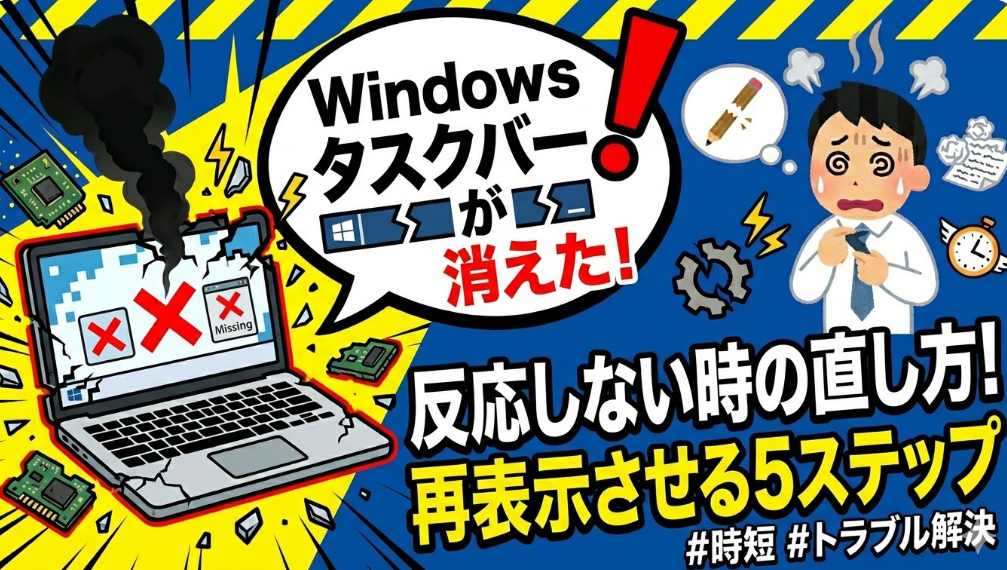
「パソコンの下にあるタスクバーが突然消えた」「アイコンが見えているのにクリックしても全く無反応」と焦っていませんか?
私自身、作業の締切直前にタスクバーが完全にフリーズし、強制終了寸前まで追い込まれて数時間分のデータを失いかけた経験があります。
Windows(ウィンドウズ)操作の要である画面下のバーが動かなくなると、アプリの切り替えすらできず、業務が完全にストップしてしまいますよね。
しかし、実は「エクスプローラーの再起動」というたった数十秒の簡単な作業だけで、あっけなく元通りになるケースがほとんどです。
この記事では、Windowsでタスクバーが消える・反応しない原因と、今すぐ自力でできる5つの復旧ステップを分かりやすく解説します。
【結論】タスクバーの不具合は「制御プログラムのフリーズ」が原因
結論からお伝えすると、タスクバーの厄介な不具合は、Windowsの画面描画を担当する「エクスプローラー」というプログラムが一時的に停止しているため発生します。
タスクバーの部品自体が物理的に壊れたわけではなく、裏側で動いているシステムが一時的な渋滞(フリーズ)を起こしている状態です。
- タスクバーが完全に消えている: 設定で隠すモードになっているか、描画プログラムが落ちている。
- クリックしても無反応: システムが応答停止(フリーズ)しており、マウス入力を受け付けない。
こうした症状が出た場合、パニックになってパソコンの電源ボタンを長押しする前に、内部のプログラムだけを再起動させるのが鉄則です。
📌 あわせて読みたい
PCが頻繁にフリーズする・カクつく原因と爆速化する解決策
タスクバーだけでなく、パソコン全体の動作が定期的に固まる場合は、根本的なメモリ不足やシステム負荷を解消する必要があります。
なぜ突然タスクバーが消えるのか?(3つの原因)
具体的な解決手順を試す前に、不具合の引き金となる根本的な理由を確認しておきましょう。
原因を知っておくことで、今後の予防や「Windows トラブル 効率化」にも大きく繋がります。
① エクスプローラーのメモリ不足による不調
Windowsのデスクトップ画面やファイル操作全体を管理する「エクスプローラー」が過負荷になると、連動しているタスクバーの動きも止まってしまいます。
ブラウザのタブを大量に開いたまま放置したり、重い動画編集アプリなどを複数同時に立ち上げている時によく発生する現象です。
② Windows Updateによるシステムの不整合
毎月定期的に配信される更新プログラム(アップデート)を適用した直後、設定ファイルが一時的にバグを起こし、画面の表示が乱れるケースも多発しています。
📌 あわせて読みたい
Windows Updateが終わらない・進まない原因と2026年最新の直し方
アップデートが途中で止まっていたり、不完全にインストールされたことが原因でシステムエラーが起きている場合の対処法です。
意外な盲点:右クリック拡張ソフトが引き起こす干渉エラー
一般的なサポートサイトでは見落とされがちですが、独自のカスタマイズツール(シェル拡張ソフト)がタスクバーの動作を強烈に阻害しているケースがあります。
右クリックメニューを便利にするフリーソフトなどを常駐させている場合、Windows標準のシステムと競合してフリーズの引き金になる現象です。
タスクバーを再表示・復旧させる5つのステップ
それでは、データを失う危険がない安全な復旧手順を、即効性が高い順に紹介します。
「タスクバー 反応しない 直し方」の王道として、上から順番に一つずつ実行してみてください。
| 手順 | 操作・実行内容 | 得られる効果 |
|---|---|---|
| 1. プログラムの再起動 | タスクマネージャーから「エクスプローラー」を再起動 | 画面描画の強制リフレッシュ |
| 2. 「隠す」設定の解除 | 設定から「タスクバーを自動的に隠す」をOFFにする | 物理的な非表示設定の解除 |
| 3. システムの自動修復 | コマンド「sfc /scannow」を管理者権限で実行 | 壊れたシステムファイルの修復 |
| 4. サインインのし直し | 現在のアカウントからサインアウトし、再度ログイン | 個人設定プロファイルの読み込み |
| 5. 最新パッチの適用 | Windows Updateで最新の手動更新チェックを行う | 既知のバグ・不具合の根本修正 |
ステップ1:エクスプローラーの再起動(ショートカットを駆使)
タスクバーが反応しない時、マウスでの再起動操作やスタートメニューからのアプローチは完全に無力です。
キーボードの「Ctrl」+「Shift」+「Esc」の3つのキーを同時に押して、タスクマネージャーを直接起動してください。
プロセス一覧タブの「Windows プロセス」内にある「エクスプローラー(または Windows Explorer)」を探して右クリックし、「再起動」を選ぶだけで瞬時に画面がリフレッシュされます。
【図解】マウスが使えない時の最強ショートカット復旧法
キーボードを同時押し。
画面がフリーズしていても
強制的に画面を呼び出せる。
リスト内から黄色のフォルダ型アイコン
「エクスプローラー」を
探し出して選択する。
一瞬画面が暗転したあと、
バグがリセットされて
タスクバーが復活する。
ステップ2:「自動的に隠す」設定の誤作動を解除
マウスのカーソルを画面の一番下に持っていった時だけ一時的にバーが現れる場合、フリーズではなく単なる設定変更の誤作動です。
キーボードの「Windowsキー」と「I(アイ)キー」を同時に押して設定画面を開き、「個人用設定」>「タスクバーの動作」へ進んでください。
「タスクバーを自動的に隠す」のチェックボックスを外し、常時表示のモードへ確実に戻しておきましょう。
ステップ3:コマンドプロンプトによるシステム自動修復
それでも画面の描画がおかしい場合、タスクバーを描写するプログラム自体が内部で破損している疑いがあります。
Windowsに標準搭載されている修復機能(SFC)を使用して、自動で壊れたファイルを補修させます。
検索窓に「cmd」と入力してコマンドプロンプトを「管理者として実行」で開き、半角英数字で「sfc /scannow」と入力してEnterキーを押すだけです。
直らない時に絶対にやってはいけない2つのNG行動
パニックになって誤った強制対処をしてしまうと、システムを壊したり作業中の大切なデータを失う危険が跳ね上がります。
① 電源ボタンの長押しによる「即時強制終了」
タスクバーが微動だにしなくても、裏側で開いているExcelやWordのデータそのものはまだメモリ上で生きています。
焦って電源ボタンを長押しして強制的に電源を落とすと、未保存のデータが完全に吹き飛んでしまいます。
どうしても復旧しない場合は、キーボードの「Ctrl」「Alt」「Delete」を同時に押し、右下の電源アイコンから安全な「再起動」コマンドを送るようにしてください。
【図解】電源ボタン長押し(強制終了)の危険性
| 正しい再起動手順(システム停止) | 電源長押しによる強制終了 |
|---|---|
| ・処理中のファイルを安全に閉じる ・システム設定を保存して終了する ・データ破損のリスクは極めて低い |
・処理中の通信や保存作業を強制切断 ・ディスクの書き込み途中で電力をカット ・ファイル破損やOS起動不可のリスク大 |
② レジストリ(システム設計図)の安易な書き換え変更
ネット上のマニアックな情報には、レジストリエディターという高度な画面を直接操作して無理やり直す手法も存在します。
しかし、専門知識のない初心者が数値を1桁でも間違えると、翌日からWindows自体が二度と起動しなくなるリスクを伴います。
自力でトラブルシューティングを行う際は、必ず標準機能のみを用いた安全な範囲での復旧に留めることが鉄則です。
まとめ|タスクバーの不具合は「エクスプローラー再起動」で直る
Windowsのタスクバーが突然消えた、または全く反応しなくなった時の対応策は、以下の3ステップに集約されます。
- 「Ctrl+Shift+Esc」の三鍵同時押しでタスクマネージャーを呼び出す
- 「エクスプローラー」のプロセスを再起動して画面全体を描画し直す
- 改善しない場合は「SFCコマンド」を実行してシステムファイルを修復する
操作の軸となるタスクバーが動かなくなると絶望感を覚えますが、パソコンの物理的な故障ではなく、単なるソフトウェアの一時的な渋滞です。
まずは深呼吸をして、今回紹介したショートカットキーを落ち着いて入力し、最短のルートで環境を復旧させてください。
無事にタスクバーが復活した後は、再発防止のためにWindows Updateを最新の状態に保つメンテナンスを習慣づけましょう。