Microsoft Teamsで会議をしていると
「この会議を録画して後から見返したい」
と思うことがありますよね。
しかしTeams無料版では
「録画ボタンがない」
「会議を録画できない」
と困るケースが多いです。
実はTeams無料版では
標準機能で会議録画はできません。
ただし、画面録画機能などを使えば
無料版でも会議を保存することは可能です。
この記事では
Teams無料版で会議を録画できない理由と
代替方法を初心者向けに解説します。
結論|Teams無料版では会議録画はできないが代用方法で保存できる
Microsoft Teamsを使ってオンライン会議をしていると、「この会議を録画してあとで見返したい」と思うことがありますよね。特に打ち合わせや社内ミーティングでは、議事録代わりに録画したい場面も多いと思います。
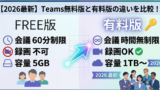
しかし結論から言うと、Teams無料版には会議録画の標準機能がありません。録画機能はMicrosoft365の有料プランに含まれているため、無料版では利用できない仕組みになっています。
ただし、Teams無料版でも会議内容を録画する方法がまったくないわけではありません。パソコンの画面録画機能や無料の録画ソフトを使えば、会議画面を録画して保存することが可能です。
実際、私もTeams無料版を使っていたときに録画できず困ったことがありますが、Windowsの画面録画機能を使うことで会議内容を保存できました。
この記事では、「Teams 無料版 録画できない」と困っている方に向けて、録画できない理由と代用できる録画方法、そして録画するときの注意点を初心者向けにわかりやすく解説します。
理由|Teams無料版で録画できないのはプラン制限のため
Teams無料版で会議録画ができない理由は、Microsoft365の機能制限が関係しています。
会議録画はMicrosoft365の有料機能
Teamsの会議録画機能は、Microsoft365の有料プランに含まれている機能です。そのため無料版では録画ボタン自体が表示されません。
| プラン | 録画機能 |
|---|---|
| Teams無料版 | 利用不可 |
| Microsoft365 Business Basic | 利用可能 |
| Microsoft365 Business Standard | 利用可能 |
そのため、Teams無料版では標準機能だけで会議録画をすることはできません。
録画データはクラウドに保存される仕組み
Teamsの録画データは、次のクラウドストレージと連携して保存されます。
- OneDrive
- SharePoint
録画データはこれらのクラウドサービスに自動保存される仕組みです。しかし、無料版ではクラウド機能の一部が制限されているため、録画機能も利用できないようになっています。
つまり、録画機能だけでなく「録画データを保存する仕組み」自体が有料プランの機能になっているのです。
対処法|Teams無料版で会議を録画する代替方法
Teams無料版でも、パソコンの画面録画機能を使えば会議内容を録画できます。ここでは初心者でも使いやすい方法を紹介します。
Windowsの画面録画機能(Xbox Game Bar)を使う
Windowsパソコンには「Xbox Game Bar」という画面録画機能が標準搭載されています。この機能を使えば、特別なソフトをインストールしなくても簡単に録画できます。
手順は次の通りです。
- Teams会議を開始する
- キーボードで「Windowsキー + G」を押す
- 録画ボタンをクリックする
この方法なら数秒で録画を開始できるため、急いで会議を保存したい場合にも便利です。
Macの画面収録機能を使う
Macを使っている場合は、標準の画面収録機能で録画できます。
- Command + Shift + 5 を押す
- 画面収録を選択する
- 録画開始ボタンをクリックする
Macの場合も追加ソフトは不要なので、初心者でも簡単に録画できます。
無料録画ソフト(OBS Studio)を使う
より高画質で録画したい場合は、無料ソフトのOBS Studioを使う方法もあります。
| ソフト名 | 特徴 |
|---|---|
| Xbox Game Bar | Windows標準で簡単に録画できる |
| Mac画面収録 | Mac標準機能で追加ソフト不要 |
| OBS Studio | 高画質録画が可能な無料ソフト |
OBSは設定項目が少し多いですが、録画品質が高く多くのユーザーに利用されています。
録画する際の注意点
Teams会議を録画する場合は、いくつか注意しておくべきポイントがあります。
参加者の許可を取ってから録画する
会議を録画する場合は、必ず参加者に録画することを伝えましょう。会社によっては会議録画のルールが決められている場合もあります。
無断で録画するとトラブルになる可能性があるため、事前に確認しておくことが大切です。
音声が録音されないトラブルに注意
画面録画では、設定によっては相手の音声が録音されない場合があります。
録画前に次の項目を確認してください。
- マイク設定
- デスクトップ音声
- 録音デバイス
特にOBSを使う場合は、録画テストをしてから本番の会議を録画すると安心です。
録画ファイルの保存容量を確認する
会議を長時間録画すると、動画ファイルの容量が大きくなります。1時間程度の会議でも数GBになることがあります。
保存先のストレージ容量が不足していると録画が途中で止まることもあるため、事前に確認しておきましょう。
よくある疑問|Teams無料版でも録画は必要?
Teams無料版を使っていると、「録画できないなら不便では?」と思う人もいるかもしれません。
しかし実際には、画面録画機能を使えば会議内容を保存することは十分可能です。特に社内メモ用や個人の振り返り用であれば、画面録画で対応できるケースがほとんどです。
もし会社で本格的に会議録画を管理する必要がある場合は、Microsoft365の有料プランを検討するのも一つの方法です。
まとめ|Teams無料版は画面録画を使えば会議保存できる
Teams無料版では標準の会議録画機能は使えません。しかし、次の方法を使えば会議内容を録画することができます。
- WindowsのXbox Game Bar
- Macの画面収録機能
- OBS Studioなどの無料録画ソフト
「Teams 無料版 録画できない」と困っている場合でも、画面録画機能を使えば会議内容を簡単に保存できます。
重要な会議をあとで見返したい場合は、今回紹介した方法をぜひ試してみてください。