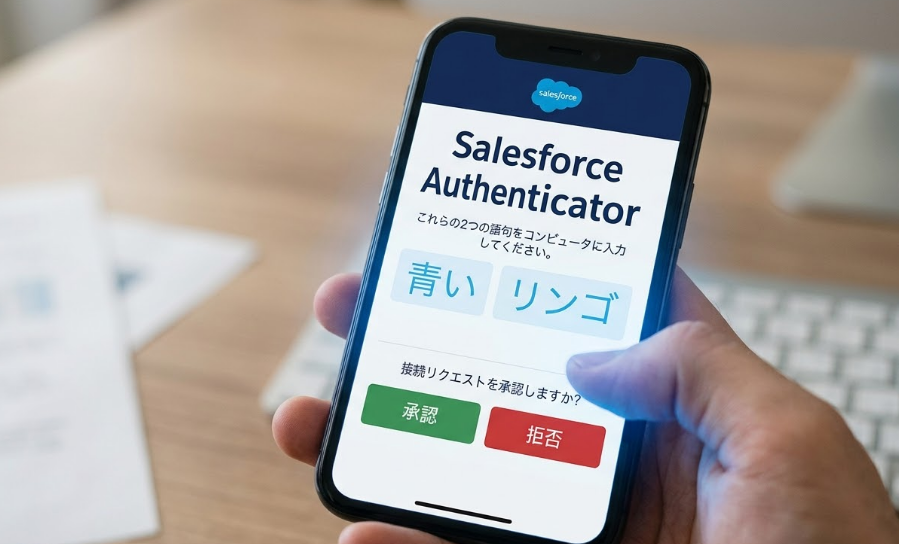
Salesforceへのログイン時に「2要素認証(多要素認証:MFA)」を求められ、設定方法に戸惑っていませんか?
結論から言うと、公式アプリ「Salesforce Authenticator(セールスフォース・オーセンティケーター)」を使うのが最も簡単で安全な解決策です。
通知をタップするだけでログインが完了するため、面倒なコード入力の手間が省けます。
私も初めて設定した際は、QRコードが表示されず焦りましたが、手順さえ分かれば数分で連携を完了できました。
この記事では、Salesforce Authenticatorの設定方法から、機種変更時のバックアップ手順、連携できない時の対処法までを網羅して解説します。
Salesforce Authenticator設定方法は?MFA連携の最短手順
Salesforceでは現在、セキュリティ強化のため多要素認証(MFA)の導入が必須となっています。
まずは、最もスムーズに設定を終えるための全体像を確認しましょう。
| ステップ | 必要な操作 | 所要時間の目安 |
|---|---|---|
| 1. アプリ準備 | スマホに「Salesforce Authenticator」をインストール | 1分 |
| 2. 接続の開始 | PCでSalesforceにログインし、接続画面を表示する | 1分 |
| 3. アカウント追加 | アプリで「2つの語句」を確認し、PC画面に入力 | 1分 |
| 4. 接続完了 | スマホ側で「接続」ボタンをタップして完了 | 30秒 |
【画像で解説】Salesforce Authenticatorの初期設定の手順
それでは、具体的な画面操作を解説します。
PCとスマートフォンの両方を手元に用意して進めてください。
① アプリのインストールと初期設定
まずはiPhoneの方はApp Store、Androidの方はGoogle Playストアから「Salesforce Authenticator」を検索してダウンロードします。
アプリを起動するとガイドが表示されますが、基本的には「アカウントを追加」をタップする画面まで進めておけばOKです。
② PC画面で「2つの語句」を表示させる
PCブラウザでSalesforceにログインしようとすると、自動的に「Salesforce Authenticatorを接続」という画面が表示されます。
もし表示されない場合は、設定メニューの「高度なユーザの詳細」から「アプリケーションの登録:Salesforce Authenticator」の「接続」をクリックしてください。
③ 独自の「2つの語句」による認証
ここがSalesforce Authenticatorのユニークな点です。
他社の認証アプリ(Google Authenticatorなど)はQRコードを使いますが、
こちらはアプリ画面に「青いリンゴ」や「静かな森」のような、独自の2つの語句が表示されます。
これをPC側の入力欄に打ち込み、「接続」ボタンを押してください。
④ スマホでの最終承認
PCに語句を入力すると、スマホのアプリ側に「接続リクエスト」が届きます。表示されているユーザ名とサービス名が正しいことを確認し、「接続」をタップしてください。
これで連携は完了です。
見落とし厳禁:機種変更で詰まらないための「クラウドバックアップ」
設定が終わって満足してはいけません。
多くの方が陥る最大のトラブルが「スマホの故障や紛失、機種変更時にログインできなくなること」です。
認証アプリはアプリを入れた端末そのものが「鍵」になるため、端末が使えなくなると詰んでしまいます。
この事態を防ぐために、設定直後に必ず「バックアップ設定」を済ませておきましょう。
アプリ内の設定メニューから「アカウントのバックアップ」を選択し、電話番号の登録と「バックアップを有効にする」をオンにします。
これにより、クラウド上に設定データが保存されます。
新しいスマホに買い替えた際も、登録した電話番号を使って設定を復元(リストア)できるため、管理者に「MFAをリセットしてください」と泣きつく手間を省けます。
このバックアップ機能の活用は、Salesforce運用の「隠れた必須項目」と言えます。
連携できない?Salesforce Authenticatorが動かない時の対処法
設定中にエラーが出たり、通知が届かなかったりする場合の主な原因と解決策をまとめました。
通知がスマホに届かない場合
まずはスマホの「通知設定」を確認してください。Salesforce Authenticatorアプリに対して、通知の許可がオフになっているケースが多々あります。
また、省電力モードや「おやすみモード」が有効になっていると、リアルタイムのプッシュ通知がブロックされることがあるため注意が必要です。
「2つの語句」が表示されない、またはエラーになる場合
PCとスマホの「時刻設定」がズレている可能性があります。
認証アプリは時刻ベースで動作しているため、どちらかの時計が数分ズレているだけで認証に失敗します。
双方の設定画面から「日付と時刻を自動設定する」がオンになっているか確認しましょう。
QRコードを求められる場合
Salesforce側の設定で「Salesforce Authenticator」ではなく、汎用的な「ワンタイムパスワード認証」が指定されている可能性があります。
この場合は、Salesforce Authenticatorアプリの「アカウント追加」画面の下部にある「別の検証方法を使用」をタップして、QRコードスキャンに切り替えてください。
Salesforce Authenticatorをより便利に使う「自動承認」のコツ
毎回のログインでスマホを操作するのが面倒な方は、「位置情報の活用」を検討してみてください。
- 信頼できる場所の登録: 自宅やオフィスなど、安全な場所からのログインであれば、アプリが位置情報を検知して自動的に「承認」してくれます。
- 信頼できるIPアドレスの登録: 会社の固定IPアドレスからのアクセスをSalesforce側で許可設定しておけば、特定の環境下ではMFA入力をスキップさせる運用も可能です。
セキュリティを維持しつつ、業務効率を下げないためのバランス調整が、Salesforce Authenticatorを使いこなす鍵となります。
まとめ:Salesforce Authenticatorの設定は怖くない
Salesforce Authenticatorの設定方法は、一度理解してしまえば非常にシンプルです。従来の6桁コード入力に比べ、通知タップだけで済む利便性は、日々の業務ストレスを大きく軽減してくれます。
まずは「2つの語句で連携する」、そして「忘れずにバックアップを取る」。この2点さえ押さえれば、MFA(多要素認証)への対応は完璧です。
万が一の設定トラブル時も、本記事のチェックリストを参考に一つずつ確認してみてください。強固なセキュリティ環境を手に入れ、安心してSalesforceを活用していきましょう!