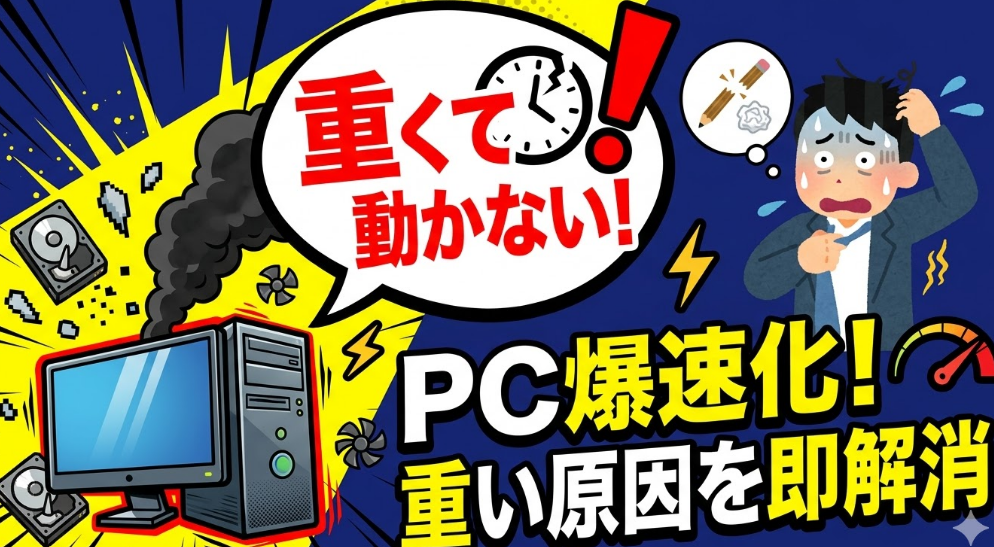
「パソコンの起動が異常に遅い」「クリックしてから反応するまで時間がかかる」といったトラブルで困っていませんか?
PC(パソコン)の動作が重いと、作業効率が落ちるだけでなく、精神的なストレスも溜まってしまいますよね。
PCの動作遅延は、多くの場合、内部の「交通渋滞」が原因です。
高価な最新機種に買い替えなくても、設定を見直して「不要な荷物」を下ろしてあげるだけで、驚くほどサクサク動くようになります。
私も以前、動画編集をしていた際にPCがフリーズし、数時間の作業データが消えかけた苦い経験があります。
しかし、原因は単なる「メモリ不足」と「熱暴走」でした。適切なメンテナンスを行うことで、買い替えなしで現役続行できたのです。
この記事では、PCが重い・カクつく原因と、今すぐ試すべき7つの解決ステップを詳しく解説します。
この記事を読み終える頃には、あなたのPCも買った当時のサクサク感を取り戻しているはずです。
【結論】PCが重いのは「メモリの使いすぎ」と「不要なソフト」が原因
PCの動作がカクつく時、その正体は「メモリ(作業机)がいっぱいで、処理が追いついていない状態」であるケースがほとんどです。
PCは、複数のソフトを同時に動かしたり、バックグラウンド(見えないところ)でプログラムが更新されていたりすると、脳にあたるCPUやメモリに大きな負荷がかかります。
- リソースの枯渇: メモリの空きがなくなり、データの処理待ちが発生している状態。
- スタートアップの負荷: 起動時に多くのソフトが勝手に立ち上がり、立ち上がりを邪魔している状態。
まずは落ち着いて、開いている不要なブラウザのタブやアプリをすべて閉じてみてください。
それだけで変化がない場合は、以下の具体的な手順で「軽量化」を進めましょう。
【理由】なぜPCの動作が遅くなるのか?主な理由
解決策を知る前に、なぜ重くなるのか理由を整理します。
理由を知ることで、今後の「PC メンテナンス術」にも役立ちます。
① メモリ(RAM)の容量不足
PCのメモリは「作業机の広さ」に例えられます。机がいっぱいになると、PCは一時的に「HDD(ハードディスク)」や「SSD」を作業場として使おうとしますが、これらはメモリより速度が遅いため、動作が重くなります。
② スタートアップアプリの過剰登録
PCをつけた瞬間に勝手に立ち上がるソフト(スタートアップ)が多いと、起動後の動作を著しく低下させます。
「Windows 起動 遅い」と感じる最大の要因はこれです。
③ 独自の切り口:夏場やノートPC特有の「熱暴走」
意外と盲点なのが「熱」です。CPUが熱を持ちすぎると、故障を防ぐためにわざと性能を落とす「サーマルスロットリング」という機能が働きます。
PC本体が熱いと感じるなら、設定以前に冷却が最優先となります。
【対処法】今すぐ解決!PCを爆速化する7ステップ
それでは、具体的な解決手順を優先順位の高い順に紹介します。「PC 高速化 設定」に向けて、上から順に試してください。
| 手順 | 具体的な操作方法 | 期待できる効果 |
|---|---|---|
| 1. アプリ終了 | タスクマネージャーで「メモリ食い」を終了 | 即座にメモリを解放 |
| 2. スタートアップ | 不要な自動起動アプリを「無効」にする | 起動と動作の安定 |
| 3. ブラウザ整理 | タブを閉じ、メモリセーバー機能をオン | ブラウジングの高速化 |
| 4. 視覚効果オフ | システムのプロパティで「パフォーマンス優先」に | 描画負荷を最小限にする |
| 5. SSD空き確保 | 一時ファイルやキャッシュを削除 | ストレージの詰まり解消 |
| 6. Windows Update | 最新の状態に更新してバグ修正を適用 | OSの最適化 |
| 7. 再起動 | 「高速スタートアップ」をオフにして再起動 | システムを完全リセット |
スマホ表示での重要ポイント:電源プランの確認
もしノートPCをお使いなら、右下のバッテリーアイコンをクリックして「高パフォーマンス」設定になっているか確認してください。
省電力モードだと、意図的にPCのパワーが制限されている場合があります。
【注意点】修正時に気をつけたい落とし穴
設定を直しても、まだ上手くいかない場合に確認してほしい「盲点」があります。これを無視すると、根本的な解決にならない可能性があります。
「高速化ソフト」という名のウイルスに注意
ネット広告で出てくる「あなたのPCは重いです」と警告するソフトを安易に入れてはいけません。
これら自体がPCを重くしたり、最悪の場合は情報を抜き取ったりする「不要なツール」であるケースが多いです。
HDDからSSDへの換装(物理的限界)
もしあなたのPCが2010年代の古いモデルで、まだ「HDD(ハードディスク)」を使っているなら、設定だけでは限界があります。
SSD(ソリッドステートドライブ)へ交換するだけで、別物のように速くなるため、物理的な寿命も考慮に入れましょう。
まとめ|PCの動作遅延は定期的な掃除で解消できる
PCが重い原因の多くは、「余計なソフトの動作」と「設定の負荷」です。まずは以下の3点をチェックしてください。
- タスクマネージャーで不要なスタートアップアプリを停止する
- ブラウザのタブを整理し、不要なキャッシュを削除する
- 視覚効果をオフにしてパフォーマンス重視に切り替える
PCは道具です。適切なメンテナンスを心がければ、もっと長く、もっと快適に使い続けることができます。
この記事の手順を参考に、サクサク動くPCで作業効率を最大化させましょう!