「添付ファイルをクリックしたのに何も起きない」
「ダウンロードしようとしたらエラーが出た」
そんな経験、一度はありませんか。私自身も在宅ワーク中、取引先からの見積書が突然開けなくなって焦った記憶があります。
Outlookの添付ファイルトラブルは、一見すると「ファイルが壊れた?」と思いがちです。しかし実際はOutlook側の設定や一時フォルダ、関連付けの問題が原因であるケースが大半です。症状に合った対処法を選ぶことで、ほとんどの場合は5分以内に解決できます。
この記事では、症状別に原因と直し方を整理してまとめました。ロングテールで検索されやすい「Outlook 添付ファイル クリックしても開かない」「保護されたビュー 解除できない」「一時フォルダ 満杯 添付」などのトラブルもすべてカバーしています。
まず確認:症状はどのタイプ?
添付ファイルのトラブルは、大きく4つのパターンに分かれます。自分の症状がどれに当たるかを先に把握しておくと、無駄なく解決できます。
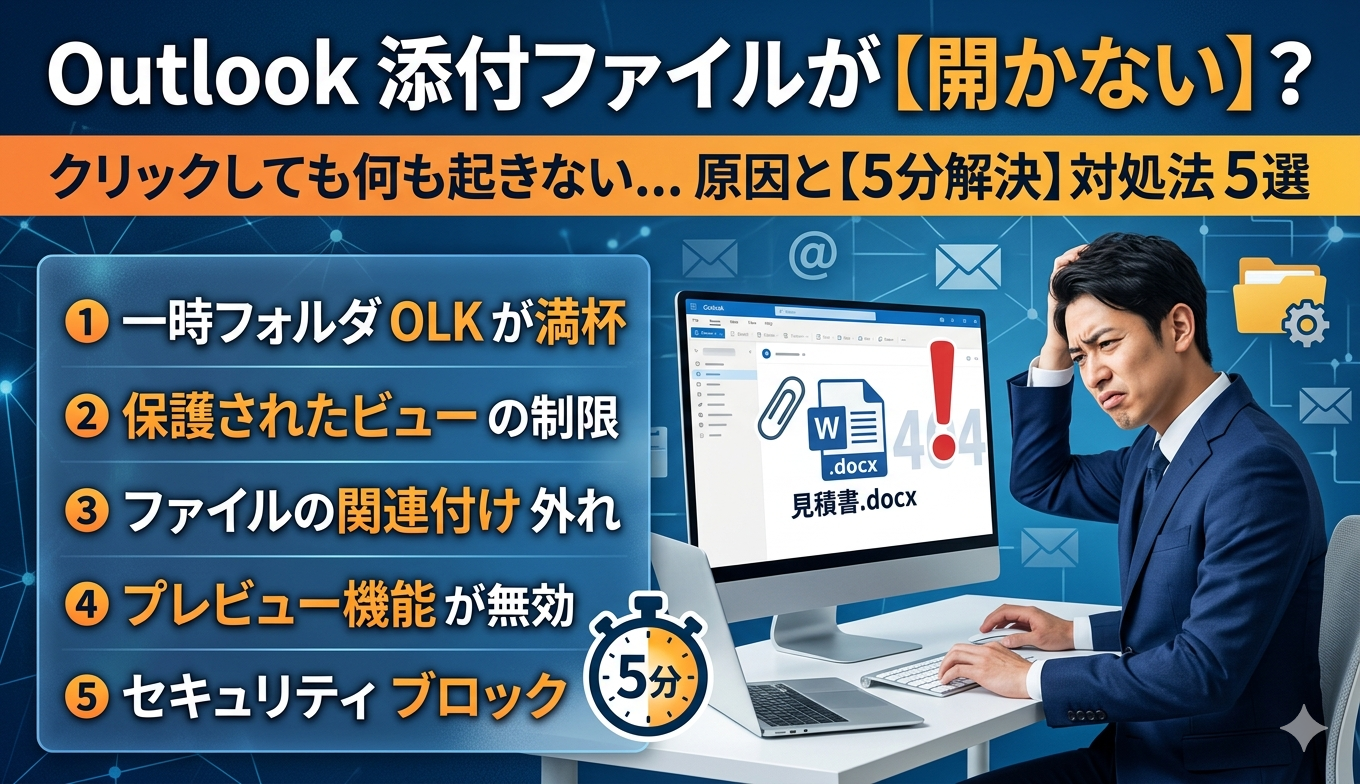
【原因①】一時フォルダが満杯で保存・表示できない
Outlookは添付ファイルを開くとき、まず「一時フォルダ(OLKフォルダ)」に展開します。このフォルダに同名ファイルが溜まりすぎると、新しいファイルが展開できなくなり、何も起きない・保存できないという症状が発生します。
これは特に「毎日同じファイル名の請求書をもらっている」「週次レポートを長期間受け取り続けている」ような場合に起きやすいです。実は競合する解説記事の多くがこの原因を後回しにしていますが、実務では最も頻度が高いトラブルです。
【原因②】保護されたビューが邪魔して開けない
Officeには「保護されたビュー(Protected View)」という機能があります。インターネット経由で受け取ったファイルを自動的に読み取り専用で開く仕組みで、編集ボタンを押さないと操作できず、場合によっては開くこと自体を制限します。
信頼できる送信元からのファイルならば、設定を調整することで毎回のブロックを回避できます。ただし、この設定をむやみに全オフにするのはセキュリティリスクがあるため、「特定の場所を信頼する」設定を使うのが正しいアプローチです。
なお、Outlookで「添付ファイルが保護されたビューで開けない」という場合、Outlook自体の設定ではなくWordやExcelなどの各Officeアプリ側の設定を変える必要があります。Outlook側には同等の設定画面がないため、見当たらないと感じている方は該当アプリを開いて確認してください。
【原因③】ファイルの関連付けが外れてクリックが効かない
Windowsアップデートやソフトのインストール後に「.docx」や「.xlsx」の関連付けが別アプリに上書きされることがあります。この場合、クリックしても何も起きない、あるいは意図しないアプリが起動して正常に開けません。
関連する記事として、Outlookが開かない・起動しない原因と直し方【KB5074109対応2026】も参考にしてみてください。アップデート後のトラブルは関連付けの問題と同時に起きることがあります。
【原因④】プレビューが表示されない・「プレビューを利用できません」
添付ファイルを選択してもプレビューペインに「このファイルのプレビューを利用できません」と表示される場合、主に2つの原因が考えられます。
- Outlookの「添付ファイルのプレビュー」が無効になっている
- 対応するプレビューハンドラー(例:PDFビューアー)がインストールされていない
【原因⑤】添付ファイルがブロックされてそもそも表示されない
Outlookには、セキュリティリスクのあるファイル形式(.exe、.bat、.vbs など)を自動的にブロックする機能があります。しかしこの制限が本来は安全なファイルにまで適用されているケースがあります。
特に社内のIT担当者がOutlookのセキュリティポリシーを強化している場合、レジストリで制限を解除するか、管理者に相談する必要があります。ブロックされているファイルは添付ファイル欄そのものに表示されないため、「ファイルが添付されていない」と勘違いしやすい点が厄介です。
| ブロックされやすい拡張子 | 主な対処法 |
|---|---|
| .exe / .bat / .vbs | セキュリティリスク大。ZIPに圧縮して再送してもらう |
| .msg / .eml | レジストリのLevel1RemoveキーにMSGを追加 |
| .ics(カレンダー) | Outlookのバージョンアップで対応している場合あり |
関連として、新しいOutlookが使いにくい!元に戻す方法を完全ガイド【2026年版】では、新旧Outlookでの仕様差についても触れています。バージョン変更後に添付まわりの挙動が変わった方はあわせて確認してみてください。
それでも直らない場合のチェックリスト
上記の対処を試しても改善しない場合は、以下をチェックしてみてください。原因が複合していることも珍しくありません。
アドインの無効化は見落とされがちですが、Zoomや録音系のアドインがOutlookのファイル処理に干渉するケースが実際に報告されています。セーフモードで問題が再現しない場合は、アドインが原因である可能性が高いです。
まとめ:症状に合った対処を選ぶのが最短ルート
Outlookの添付ファイルが開けない・保存できないトラブルは、原因が複数あるため「とりあえず再起動」だけでは解決しないことが多いです。
この記事で解説した内容を改めて整理します。
| 症状 | 最初に試す対処法 |
|---|---|
| クリックしても何も起きない | OLKフォルダのクリア/関連付けの修正 |
| 保護されたビューで開けない | トラストセンターで設定変更または信頼できる場所を追加 |
| プレビューが表示されない | Outlookのプレビュー設定を有効化/PDFリーダー設定を確認 |
| 添付ファイルがそもそも見えない | ブロック対象の拡張子か確認、ZIPで再送依頼 |
| 上記すべて試しても直らない | セーフモード起動でアドイン干渉を確認、プロファイル再作成 |
自分の症状と照らし合わせて対処法を一つずつ試してみてください。焦らず順番に確認すれば、必ず解決策にたどり着けます。