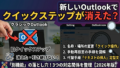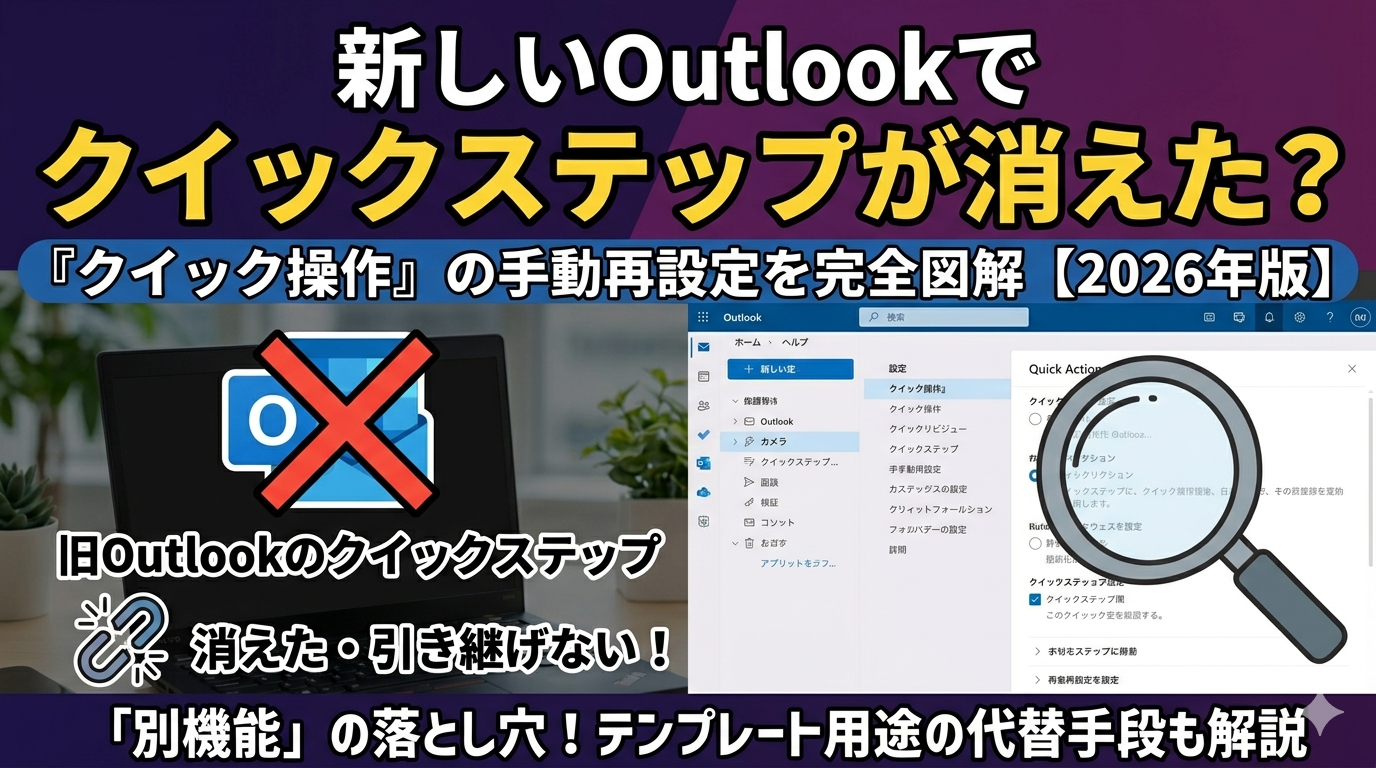
新しいOutlookに切り替えたら、クイック操作が丸ごと消えた——そんな経験をした方は少なくないはずです。
私自身、旧Outlookで10個以上のクイック操作を設定していたのに、移行後に一切使えなくなり、しばらく途方に暮れました。
この記事では「クイック操作」「クイックステップ」「クイックアクション」という3つの似た機能の違いから、新しいOutlookでの正しい設定方法、引き継ぎできない理由の裏側まで、図解つきで解説します。
「クイック操作」「クイックステップ」「クイックアクション」——3つの違いを整理する
まずここで混乱を解消しておきます。この3つは似た名前でも、指している機能がまったく異なります。初心者が検索で迷走するのはここが原因です。
| 名称 | 対応バージョン | できること |
|---|---|---|
| クイックステップ | 旧Outlook(クラシック版) | 複数の操作をまとめて自動化(転送・移動・フラグなど) |
| クイック操作 | 新しいOutlook(Outlook new) | メールへの素早いアクション(既読・削除・移動など) |
| クイックアクション | Outlook on the web(OWA) | メール一覧上のホバーボタン(フラグ・削除など) |
つまり、旧Outlookでいう「クイックステップ」は、新しいOutlookの「クイック操作」とは別物です。移行後に「消えた」と感じるのは当然で、機能そのものが異なる仕組みに変わっているためです。
旧Outlookのクイックステップが新Outlookに引き継がれない理由
新しいOutlookはアーキテクチャ(内部構造)が旧Outlookとまったく異なります。旧Outlookはローカルのレジストリやプロファイルにクイックステップのデータを保存していました。
一方、新しいOutlookはクラウドベースの設定管理に移行しています。そのため、旧バージョンで作成したクイックステップは、移行時に自動で変換・同期される仕組みが現時点では存在しません。
Microsoftの公式ドキュメントでも、この引き継ぎは「現在サポートされていない」と明記されています。手動で再作成するしか対応策がないのが現状です。
新しいOutlookで「クイック操作」を設定する手順
新しいOutlookには、旧Outlookのクイックステップに相当する「クイック操作」機能があります。手順さえ知れば、ほぼ同じ使い勝手を再現できます。
▼ クイック操作の設定フロー
「設定(⚙)」
をクリック
「クイック操作」
を選択
クイック操作
を追加」をクリック
選んで
「保存」
設定画面でアクションの種類を選ぶと、以下のような操作を登録できます。
- 既読/未読に変更する
- 特定のフォルダーへ移動する
- フラグを設定する
- 削除する
- カテゴリを割り当てる
登録したクイック操作は、メール一覧でメールにカーソルを合わせると右端にアイコンとして表示されます。ワンクリックで実行できます。
設定しても表示されない・消える場合のチェックリスト
設定したはずなのにアイコンが出ない、翌日には消えているというケースがあります。原因は複数考えられるため、以下を順番に確認してください。
「メール作成テンプレート」として使っていた機能の代替手段
旧Outlookのクイックステップには「定型メールを送信する」という使い方ができました。新しいOutlookのクイック操作では、このメール作成テンプレート的な用途が引き継がれていません。
代わりに使える機能として、2つを紹介します。
特に「毎週同じ件名・本文でメールを送る」といった業務には、マイテンプレートが手軽でおすすめです。Power Automateは設定のハードルが少し上がりますが、より複雑な条件分岐が必要な場合は検討する価値があります。
職場の新しいOutlookでクイック操作が設定できない場合の確認先
個人の設定画面を探しても「クイック操作」メニュー自体が表示されないケースがあります。これは主に、IT管理者によってMicrosoft 365の設定が制限されている場合に起きます。
以下の状況に当てはまるなら、社内のIT部門やシステム管理者へ確認するのが近道です。
- 会社・学校が発行したMicrosoftアカウントを使っている
- Outlookの設定項目が個人アカウントより少ない
- 他の社員も同じ問題が起きている
管理者ポリシー(Exchange Online管理センターの設定)でユーザーのカスタマイズが制限されている場合、個人では変更できません。管理者に「クイック操作の使用許可」を申請する形になります。
旧Outlookに戻してクイックステップを使い続ける選択肢
どうしても旧Outlookのクイックステップでないと業務が回らない、という方には、現時点ではクラシック版のOutlookに戻す方法も有効な選択肢です。
ただし、MicrosoftはOutlook classicの廃止予定を段階的に進めており、2026年以降は業種・契約プランによって利用できる期間が異なります。あくまで移行期間の暫定対応として検討してください。
クラシック版への切り替え手順は、以下の記事で図解つきで解説しています。
まとめ:新しいOutlookのクイック操作は「別機能」と理解して再設定を
この記事のポイントを整理します。
📋 まとめ
- 「クイックステップ(旧)」と「クイック操作(新)」は別機能で自動引き継ぎされない
- 新しいOutlookのクイック操作は「設定 → メール → クイック操作」から手動で再設定する
- テンプレート用途には「マイテンプレート」や「Power Automate」で代替できる
- 表示されない場合はキャッシュ・アップデート・管理者制限を順番に確認する
- どうしても旧機能が必要なら、クラシック版Outlookへの一時的な切り戻しも検討する
新しいOutlookはクラウド同期や動作速度の面で着実に進化しています。一方で、移行期特有の「機能の落差」があるのも事実です。この記事を参考に、自分の業務フローに合ったクイック操作を再構築していただければ幸いです。