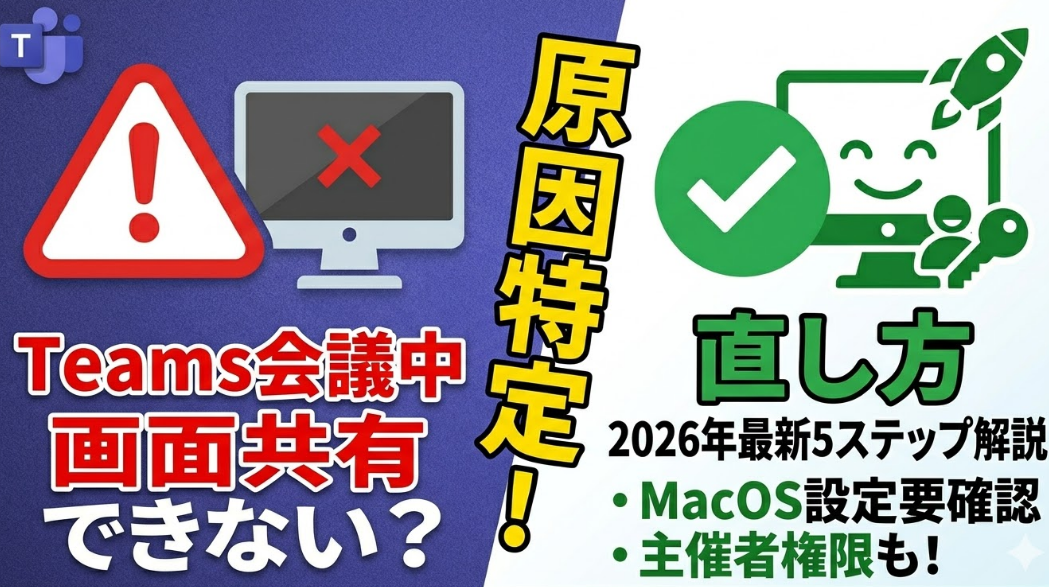
Microsoft Teams でオンライン会議中に、
「画面共有ボタンがグレーアウトして押せない」
「共有を開始しても相手に真っ黒な画面しか映らない」
といったトラブルに直面していませんか?
Teams で画面共有ができない状態は、オンラインでのプレゼンや資料説明が主流となった現代のビジネスシーンでは、会議そのものを破綻させてしまう重大な不具合です。
特に Mac ユーザーの場合、OS のアップデート直後に設定がリセットされ、突然共有できなくなるケースが多発しています。
私も以前、大規模なオンラインセミナーのホストを務めた際、画面共有の設定が通らずに 5 分間沈黙を作ってしまい、背筋が凍るような思いをしたことがあります。
実は、Teams の画面共有不具合の多くはアプリ側の故障ではなく、「OS のプライバシー許可設定」や「ネットワーク帯域の制限」といった外部要因が絡んでいます。
この記事では、原因の特定から、会議中でも即座に試せる 5 つの解決ステップを詳しく解説します。
【結論】画面共有ができない原因は「OS のセキュリティ制限」
結論から言うと、一番多く発生する原因は、
「OS(特に MacOS)側のプライバシー設定で、Teams への画面収録が許可されていない」こと、
または管理者が設定した「会議オプションの権限制限」にあります。
昨今の PC はセキュリティが非常に厳格で、ブラウザやアプリが画面の中身を取得(共有)しようとする際、ユーザーがシステム設定から明示的に許可をしない限り、物理的に映像を送れないようロックがかかっています。
これが、通信は繋がっているのに画面だけが映らない不可解な現象の仕組みです。
以下の 3 点を確認するだけで、トラブルの 8 割は解消されます。
- OS の許可設定: 「プライバシーとセキュリティ」で画面収録のチェックが入っているか。
- ホスト側の許可: 会議の主催者が参加者の画面共有を許可しているか。
- ハードウェアアクセラレーション: グラフィック負荷の軽減機能が干渉していないか。
【理由】なぜ Teams の画面共有はトラブルが起きやすいのか?
理由を理解しておくことで、会議中のトラブルにも動じず対処できるようになります。
通信規格(プロトコル)やリソース消費の観点から、不具合の背景を整理します。
① 高度な映像エンコーディング(圧縮技術)の負荷
Teams の画面共有は、単なる映像の送信ではなく、リアルタイムで画面を圧縮して送る高度な処理を行っています。
このため、PC のスペックが低い場合や、古いバージョンの Teams を使用している場合、処理が追いつかずに「ボタンが反応しない」といった現象が発生します。
特に高解像度モニターを使用している場合は、送信データの肥大化がボトルネックになります。
② 会議ポリシー(テナント設定)による制限
組織(企業)によっては、セキュリティ上の観点から、外部ユーザーや一部の社員に対して「画面共有」を許可しないポリシーを適用していることがあります。
この場合、個人の PC 設定をいくら変えても、サーバー側で共有機能が物理的にオフにされています。本人の設定ミスではなく、組織レベルのガードがかかっている状態です。
③ 意外な盲点:2026 年の「ハイブリッド会議モード」による干渉
2026 年のアップデートで導入された、会議室端末と個人端末を連携させる「ハイブリッド会議(コンパニオンモード)」が、予期せぬ挙動を引き起こすことがあります。
複数のデバイスで同一の会議に入っている場合、Teams が「メインの共有元はどれか」を自動判別しようとし、意図しない側のデバイスで共有ボタンがロックされてしまうことがあります。
新機能による最適化が、複雑な環境では仇となる現象です。
【対処法】画面共有トラブルを即座に解消する 5 ステップ
会議中にトラブルが起きた際、優先順位の高い順に試すべきアクションです。上から順番に実施してください。
| 手順 | 操作内容 | 目的 |
|---|---|---|
| 1. MacOS のプライバシー許可 | 「画面収録」の設定で Teams にチェックを入れる(再起動が必要な場合あり) | OS レベルのロック解除 |
| 2. プレゼンター権限の確認 | 主催者に自身を「プレゼンター」に設定してもらう | 会議オプション制限の解除 |
| 3. 低帯域モード(Web版) | アプリ版ではなく、ブラウザ版(Web版)Teams で試す | アプリ特有の不具合を回避 |
| 4. GPU 設定のオフ | アプリ設定の「GPU ハードウェアアクセラレーション」を無効化する | グラフィック干渉の解消 |
| 5. キャッシュクリア | 「%appdata%\Microsoft\Teams」内のフォルダを消去 | 一時的なデータ異常の修復 |
手順 1:【Mac ユーザー必須】OS の画面収録を許可する
Mac で共有ボタンを押しても何も起きない、または真っ暗な画面になる場合は、画面収録(Screen Recording)の権限がありません。
「システム設定 > プライバシーとセキュリティ > 画面収録」を開き、Microsoft Teams のスイッチをオンにしてください。
既にオンの場合は、一度オフにしてから再度オンにし直し、Teams アプリを再起動することで設定が正しく読み込まれます。
これが「Mac 版不具合」の解決における鉄則です。
手順 2:主催者設定(会議オプション)を見直す
特定の会議だけ共有できない場合は、PC の故障ではなく権限の問題です。会議の主催者に依頼して、上部のメニューから「会議オプション」を開き、「画面を共有できるユーザー」を「全員」または「プレゼンター」に変更してもらいましょう。
これを変更した瞬間に、グレーアウトしていたボタンが押せるようになります。
手順 3:【最終手段】アプリ版ではなく Web 版 Teams を使う
どうしてもアプリ版で共有ができない場合は、ブラウザ(Google Chrome や Edge)で Teams の Web 版にログインしてください。
Web 版は OS の標準的な権限制御に従うため、アプリ版特有のキャッシュ汚れや設定競合を回避し、あっさりと画面共有ができることが多いです。
会議をこれ以上待たせられない時の「最強の逃げ道」として、ブラウザ版のブックマークは必須です。
【注意点】共有トラブル時にやってはいけない NG 行動
不具合時に焦って行う「間違った対処」が、事態を悪化させることがあります。以下の点に注意してください。
① 会議を退出・再起動を繰り返す
設定が原因の場合、何度入退室を繰り返しても問題は解決しません。特に MacOS の許可設定や会議オプションが原因であれば、ハードウェアを再起動しても結果は同じです。
まずは「入ったまま」で設定画面を確認し、手順 1〜3 の論理的な確認を行うのが、最も復旧が早い手段です。
② モニターの解像度を最大にしたまま共有する
4K などの超高解像度モニターを使用している場合、そのまま共有しようとするとデータ転送量が限界を超え、相手側で画面が固まる原因になります。
通信環境が不安定なときは、会議の直前だけでもモニター設定を「1920×1080(フル HD)」に下げることで、不具合の発生率を格段に抑えることができます。
まとめ|画面共有不備は「OS と権限」から切り分ける
Teams の画面共有不履行は、以下の 3 つを優先して確認してください。
- OS側(特にMacOS)の「画面収録」のプライバシー許可。
- 会議の主催者が設定した「プレゼンター権限」。
- どうしてもダメなら「Web版(ブラウザ版)」への切替。
会議中のトラブルは誰しもが焦るものですが、原因は意外とシンプルな設定一つであることがほとんどです。
2026 年最新の不具合トレンドを把握し、これらの解決ステップを覚えておくことで、不測の事態でも落ち着いてプレゼンを完遂することができるようになります。
正しい知識を持って、ビジネスチャンスを逃さない安定した会議環境を維持しましょう。