「さっきまで普通に使えていたのに、HDMIを抜き差ししたら急にモニターが映らなくなった。」
そんなトラブルで焦っている方に向けて、この記事ではHDMI接続後にモニターが映らなくなる原因と、手順ごとの直し方を図解つきで解説します。
自分でも会社のPCで経験し、ケーブル交換だけで5分で直ったことがあります。まずは落ち着いて、順番に確認していきましょう。
この記事を読むと、次のことがわかります。
- ✅HDMI接続後に映らなくなる主な原因5パターン
- ✅試すべき対処法を「簡単な順」に整理した手順
- ✅Windows側の設定で起きる「見落としがちな原因」
- ✅直らない場合に確認すべき最終チェックポイント
まずはここから:HDMI接続後に映らない原因5パターン
「モニターが映らない」と一口にいっても、原因はひとつではありません。闇雲に設定を変えると、かえって状況が悪化することも。まず全体像を把握しましょう。
上記の5パターンのうち、①〜③は5分以内に確認できるもの。④⑤はやや手間がかかりますが、順を追えば必ず解決できます。
HDMI接続後にモニターが映らないときの対処法【手順順】
「効果が高く、かつ手間が少ない」順に並べています。上から順番に試してください。
手順① ケーブルとポートを物理的に確認する
最も多い原因がこれです。HDMIケーブルが中途半端に刺さっているだけで映らないことがあります。
HDMIケーブルは見た目が正常でも内部で断線していることがあります。100円ショップや格安ケーブルは特に断線しやすいため、100円ショップ品を使っている場合は早めに交換を検討してください。
手順② モニター側の「入力切替」を確認する
モニターに複数の入力端子がある場合、入力ソースが別の端子を向いたままになっているケースがよくあります。
手順③ Windowsの「表示設定(出力先)」を確認する
HDMIを抜き差しした際、Windowsが「PC画面のみ」モードに切り替わってしまうことがあります。これはサインインできている状態で起こる典型的なパターンです。
「Windowsキー+P」はディスプレイが映っていないときでも、Windowsが内部的に処理します。
「Pキー」を押すたびに 複製 → 拡張 → セカンドスクリーンのみ → PC画面のみ と順番に切り替わるため、4回押せば一周します。
手順④ ディスプレイドライバーを更新・再インストールする
上記の手順で解決しない場合は、ドライバー(PC内蔵ソフトウェアでハードウェアを動かす制御プログラム)の問題が疑われます。Windowsアップデート後にHDMIが認識しなくなった場合は特に有効です。
手順⑤ 解像度・リフレッシュレートを下げてみる
ドライバーを更新しても映らない場合、モニターが対応していない高解像度や高リフレッシュレートが出力されている可能性があります。
それでも映らないときに見直す「GPU側のHDMI端子」問題
ここが、多くのトラブル解説記事で触れられていないポイントです。
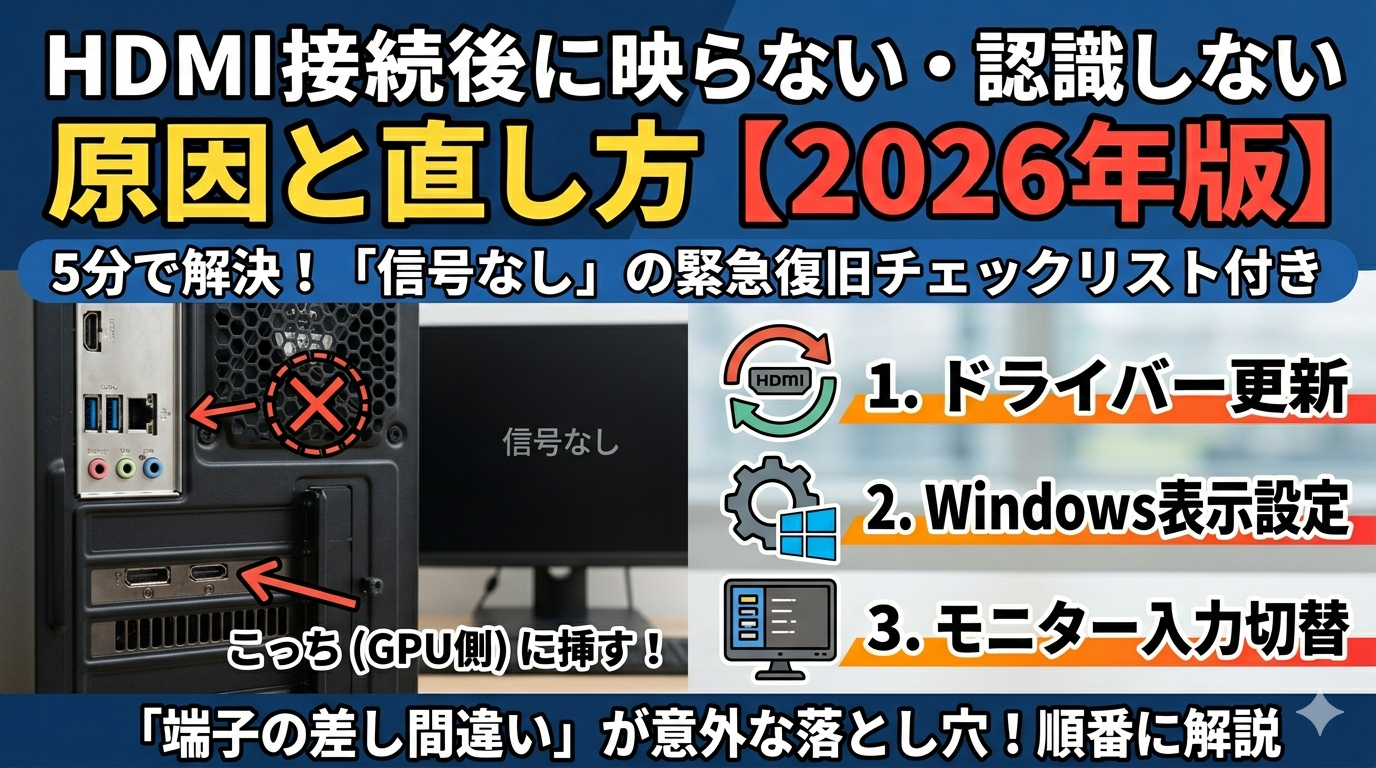
デスクトップPCにグラフィックボード(GPU)が搭載されている場合、PC背面にはマザーボード側のHDMI端子とGPU側のHDMI端子の2系統が存在します。
GPU側:PCIeスロットに差さったグラフィックボードから出ている端子(やや下に位置)
筆者が周辺のPCトラブルを見てきた経験上、この「端子の差し間違い」が気づかれないまま放置されているケースは少なくありません。心当たりがある方は、まず端子の位置を確認してみてください。
症状別・原因と対処の早見表
「自分の症状がどれに当てはまるかわからない」という方のために、症状ごとに整理しました。
| 症状 | まず疑う原因 | 試す対処法 |
|---|---|---|
| HDMI差し直したら急に映らなくなった | 接触不良 or 出力先が「PC画面のみ」に変わった | 手順①→手順③ |
| 「信号なし」と表示される | 入力ソースのズレ or ケーブル断線 | 手順②→手順① |
| Windows更新後から映らなくなった | ドライバーの競合・破損 | 手順④ |
| PCは動いているがモニターだけ映らない | 出力設定のズレ or GPU端子の差し間違い | 手順③→「GPU側HDMI」確認 |
| 点滅を繰り返す・一瞬映って消える | 解像度・リフレッシュレートの不一致 or ケーブル品質 | 手順⑤→ケーブル交換 |
手順をすべて試しても映らない場合の最終チェック
ここまでの手順で解決しない場合、次の3点を確認します。
BIOSの設定変更は誤操作するとPC起動に影響が出ます。確認だけにとどめ、設定は変更しないようにしてください。
まとめ:HDMI接続後にモニターが映らないときは「順番」が大事
HDMIの外部モニターが映らないトラブルは、ほとんどが物理的な接触不良・Windows出力設定のズレ・ドライバー問題の三つに絞られます。
| 手順 | 作業内容 | 難易度 |
|---|---|---|
| 手順① | ケーブル・ポートの物理確認 | ★☆☆ |
| 手順② | モニターの入力ソース確認 | ★☆☆ |
| 手順③ | Windowsキー+Pで出力先変更 | ★☆☆ |
| 手順④ | ドライバー更新・再インストール | ★★☆ |
| 手順⑤ | 解像度・リフレッシュレートの調整 | ★★☆ |
| 補足 | GPU側HDMIへ差し替え確認 | ★☆☆ |
「急に映らなくなった」「HDMIを認識しない」という症状は、ほとんどの場合手順①〜③の物理&設定確認で解決します。まず焦らずここから試してみてください。
スリープ復帰後の黒画面トラブルとは原因が異なります。混同しやすいので、該当しそうな方は下記の記事も参考にしてください。