Google ドキュメントでファイルを共有しようとした際、
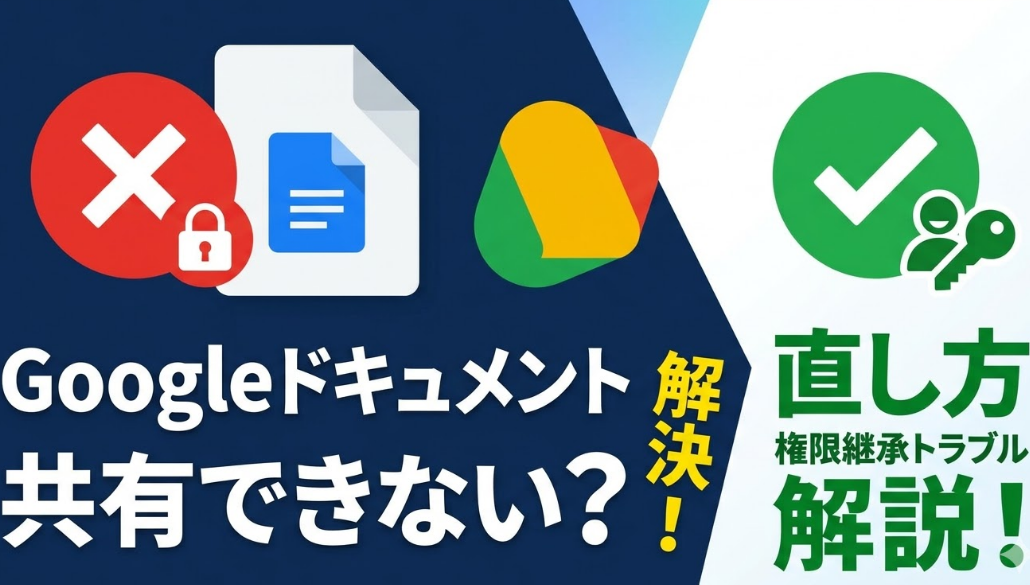
「アクセス権限が必要です」と表示されたり、編集権限を与えたはずなのに相手が書き込めなかったりして困っていませんか?
Google ワークスペースを業務で利用していると、ドキュメントの共有設定ミスは日常的に発生します。
しかし、単純な設定ミスだと思って放置すると、機密情報の漏洩や、プロジェクトの進行停止を招く深刻なトラブルに発展しかねません。
私も以前、社外パートナーへの共有設定を誤り、プレゼン直前まで資料の閲覧ができずにプロジェクトチーム全員を冷え込ませた経験があります。
実は、Google ドキュメントの共有がうまくいかない原因の多くは、単なる「共有ボタンの押し忘れ」ではありません。
「上位フォルダからの権限継承(インヘリタンス)」や、組織全体のセキュリティポリシーとの不整合が隠れています。
この記事では、原因の特定から、確実に権限を反映させるための解決手順を詳しく解説します。
【結論】共有できない原因は「フォルダ権限の競合」と「組織ポリシー」
結論から言うと、個別ファイルの設定を行っても反映されない最大の原因は、
「上位フォルダに設定されたアクセス権限が優先されている」
こと、または管理者が設定した「組織外共有の制限」にあります。
Google ドキュメントの権限は、そのファイルが保存されているフォルダのルールを強く引き継ぎます。
フォルダ側で「閲覧のみ」の制限がかかっていると、ファイル単位で「編集」を与えても、動作が不安定になるケースが後を絶ちません。
これが、正しく設定したはずなのに反映されない仕組みの根幹です。
以下の 3 点を確認することで、トラブルの 9 割は解消します。
- 権限の継承確認: ファイル自体の設定ではなく、保存先フォルダの共有設定を見直す。
- ログインアカウントの一致: 相手が正しい Google アカウントでログインしているか確認する。
- 管理設定の緩和: 組織外のユーザーが含まれる場合、ドメイン外共有の可否を確認する。
【理由】なぜ Google ドキュメントの共有設定は複雑なのか?
共有トラブルが起きる理由を理解することで、将来的な設定ミスを未然に防ぐことができます。
Google のアクセス管理構造に基づいた、主な要因を整理します。
① フォルダとファイル間の権限継承(インヘリタンス)
Google ドライブ(Google Drive)の設計思想では、ファイルは親フォルダの属性を引き継ぎます。
例えば、特定のメンバーにアクセスを許可していないフォルダの中にファイルを作成した場合、そのファイルもデフォルトでは非公開となります。
後から個別設定を追加しても、フォルダ全体のセキュリティ設定が優先される場面があり、これが「設定したはずなのに反映されない」という混乱を招きます。
② Google ワークスペースの組織的な制限
法人向けの Google Workspace を利用している場合、情報漏洩防止のために「ドメイン外との共有」がシステム単位で禁止されていることがあります。
この場合、個人がいくら「共有」ボタンを押しても、組織外のユーザーはアクセスできません。
これは個人の設定ミスではなく、組織のセキュリティポリシーによって通信が物理的に遮断されている状態です。
③ 意外な盲点:2026 年の「リンク有効期限」仕様変更
多くのユーザーが見落としていますが、2026 年のアップデートにより、一部の共有リンクには「自動失効(Expiration)」の設定がより厳格に適用されるようになりました。
以前は一度共有すれば永続的にアクセスできましたが、現在は一定期間(標準では 1 年など)アクセスがない場合、セキュリティ保護のために権限が自動的に剥奪されることがあります。
これが「昔は共有できていたのに、突然見られなくなった」という現象の正体です。
【対処法】共有トラブルを即座に解消する 5 つのステップ
共有設定が反映されない場合に、優先的に実行すべき手順をまとめました。上から順番に実施することで、最短で解決に導きます。
| 手順 | 操作内容 | 目的 |
|---|---|---|
| 1. フォルダの権限確認 | 上位フォルダの共有設定を開き、継承関係を確認 | 親フォルダからの制限を特定 |
| 2. シークレットブラウザ | 相手にシークレットモードでリンクを開いてもらう | 別アカウントによるログイン混線を解消 |
| 3. 編集者権限の再割当 | 既存の権限を一度削除し、再度「編集者」として招待 | 古いトークンのリフレッシュ |
| 4. 共有リンクの設定変更 | 「リンクを知っている全員」への一時的な切り替え | 特定のメールアドレス認証をスキップ |
| 5. 管理者への申請 | ドメイン外共有の許可状況を情シスへ確認 | 組織レベルのロック解除 |
手順 1:上位フォルダの共有設定を「上書き」確認する
Google ドキュメント自体の右上にある「共有」ボタンだけでなく、そのファイルが置かれているフォルダを開いてください。
フォルダの共有設定を確認し、相手のアドレスが含まれているか、またはフォルダ自体に「特定のドメインのみ」といった制限がかかっていないかを確認します。
フォルダの権限を「編集者」に設定すれば、その中のファイルは自動的に編集可能になります。
手順 2:ログインアカウントの混線を解消させる
相手が「アクセスできない」と言っている場合、実はプライベートの Google アカウントでログインしたままリンクを開いていることが非常に多いです。
相手には、ブラウザの「シークレットモード(インコグニートモード)」でリンクを開き、指定された仕事用アカウントで再ログインしてもらうよう依頼してください。
これで解決する場合がほとんどです。
手順 3:高度な共有設定での制限項目を確認する
共有設定画面の右上にある「歯車アイコン(設定)」をクリックし、「編集者は権限を変更して共有できます」というチェックが外れていないか確認してください。
ここがオフになっていると、編集権限を持っていても他のメンバーを招待できなくなります。
また、「閲覧者と閲覧者(コメント可)に、ダウンロード、印刷、コピーの項目を表示する」のチェック状況もあわせて確認しましょう。
手順 4:特定の組織内限定リンクを見直す
リンク共有を行っている場合、その範囲が「特定の組織(自社ドメイン)」になっていないか確認してください。
社外の人に教えるつもりでリンクをコピーしても、ここが組織限定になっていると、社外の人はアクセスできません。
必要に応じて「リンクを知っている全員」かつ「編集者」に変更する必要がありますが、情報漏洩には十分注意しましょう。
【注意点】共有設定時にやってはいけない NG 行動
焦って設定を複雑にすると、後から管理が不能になります。以下の点に留意してください。
① ルートフォルダ(マイドライブの直下)の共有設定変更
「共有できないから」といって、マイドライブ自体のルートフォルダを共有設定に含めるのは絶対にやめてください。
意図せずマイドライブ内のすべてのファイルにアクセスされるリスクがあります。
共有は必ず、必要最小限のサブフォルダ、または個別のファイル単位で行うのが鉄則です。
② 共有リンク(誰でも編集可)をチャット履歴に残し続ける
一時的に「リンクを知っている全員(編集可)」に設定した場合、作業が完了したらすぐに「制限付き」に戻してください。
誰でもアクセスできるリンクが社内チャットやSNSの履歴に残っていると、将来的に第三者がファイルの中身を書き換えてしまうサイバーリスクを放置することになります。
業務が完了した時点での「権限制限」までがセットだと考えましょう。
まとめ|Google ドキュメントの共有は「フォルダ」から見直す
Google ドキュメントで編集権限が反映されないトラブルは、以下の 3 つを落ち着いて実行してください。
- ファイル単体ではなく、保存先フォルダの共有設定を見直す。
- 相手にログイン中の Google アカウントを確認してもらう。
- 編集者は権限制限のチェック(歯車アイコン)を確認する。
Google ワークスペースの共有トラブルは、多くの場合、複雑な権限の組み合わせが原因です。
2026 年最新の仕様も含め、セキュリティと利便性のバランスを保ちながら設定を行うことが、円滑なチーム作業への近道となります。
今回紹介した手順を一つずつ確認して、無駄なコミュニケーションコストを削減し、スムーズな資料共有を実現してください。