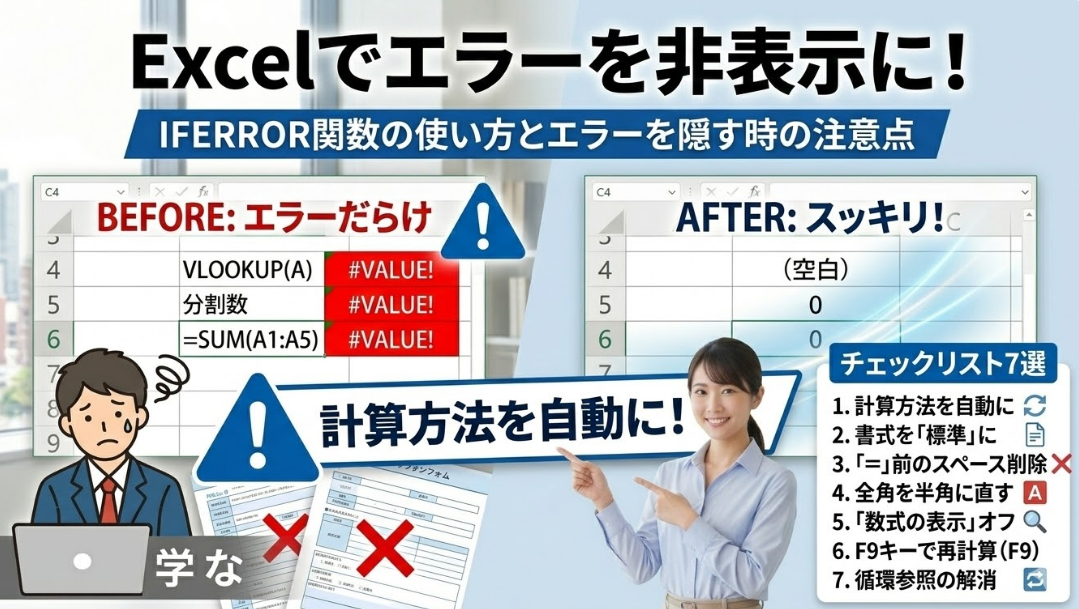
Excelの表を作成しているとき、計算結果に「#N/A」や「#DIV/0!」といったエラーが表示されて困ったことはありませんか?
せっかく苦労して作った資料も、エラー値が並んでいるだけで一気に「未完成」な印象を与えてしまいます。
私も以前、クライアント向けの集計資料にエラーを残したまま提出してしまい、データの信頼性を疑われてしまった苦い経験があります。
この記事では、Excelのエラー表示を一瞬で消し、見やすい表に変える「IFERROR関数」の使い方を徹底解説します。
実務でよくある具体例から、エラーを隠す際の注意点まで、解決を最優先にまとめました。
この記事を読み終える頃には、あなたのExcel資料は劇的にスッキリと、プロフェッショナルな仕上がりになっているはずです。
【結論】Excelのエラー表示は「IFERROR関数」で一括解決できる
Excelで発生する不快なエラー表示は、**「IFERROR(イフエラー)関数」**を使うことで、一括して別の表示に置き換えることができます。
IFERROR関数でできること
-
「#N/A(該当なし)」を「空欄(空白)」に見せる
-
「#DIV/0!(0での割り算)」を「0」や「集計待ち」という文字に変える
-
エラーが出ている箇所を特定の色や記号で置き換える
使い方は非常にシンプルで、**「今ある数式をIFERROR関数で囲むだけ」**です。
基本の書式: =IFERROR(元の数式, エラーの場合の表示内容)
この1ステップを加えるだけで、表の見た目が劇的にスッキリし、印刷用や提出用資料としての質が格段に向上します。
【理由】なぜエラーを放置せず、IFERRORで処理すべきなのか?
「計算結果がエラーなのはデータがないからだし、そのままでもいいのでは?」と思うかもしれません。しかし、エラーを放置することには大きなデメリットがあります。
① 資料の可読性(読みやすさ)向上
表の中に「#N/A」や「#REF!」といった記号が並んでいると、読者の視線がそのエラーに奪われてしまいます。本当に伝えたい「重要な数字」や「合計値」が目立たなくなり、資料としての説得力が落ちてしまいます。
② 再計算トラブルの防止
Excelの仕様上、計算対象のセルに1つでもエラー値が含まれていると、そのセルを参照している他の計算式(合計や平均など)も連鎖的にエラーになってしまいます。IFERRORでエラーを「0」や「空白」に置き換えておくことで、全体の計算を止めることなくスムーズに集計を完了できます。
③ ビジネスマナーとしての配慮
共有ファイルや上司・取引先へ提出するデータにおいて、エラーをそのままにしておくのは「確認不足」の印象を与えかねません。エラーを適切に処理しておくことは、データを受け取る相手への最低限の配慮であり、仕事の丁寧さを評価されるポイントにもなります。
【対処】実務で役立つ!IFERROR関数の具体的な使い方と具体例
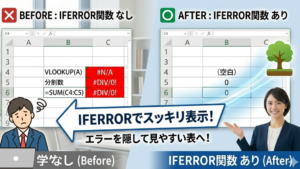
それでは、今日から使える具体的なIFERROR関数のテクニックを、実務シーンに合わせて紹介します。
基本の書き方:エラーを「空欄」にする
最も活用頻度が高いのが、エラーを何も表示させない(空白にする)方法です。
-
数式:
=IFERROR(元の数式, "") -
解説: 二重引用符(””)を2つ並べると、Excelでは「空白」を意味します。データが未入力のセルに数式が入っている場合などに有効です。
ケース1:VLOOKUP関数の「#N/A」を非表示にする
商品リストから価格を引っ張ってくるVLOOKUP関数。検索値が空だと「#N/A」が出ますが、これを「該当なし」と表示させます。
-
修正前:
=VLOOKUP(A1, 商品リスト, 2, FALSE) -
修正後:
=IFERROR(VLOOKUP(A1, 商品リスト, 2, FALSE), "該当なし") -
メリット: 商品が見つからないのか、単に入力ミスなのかが直感的にわかります。
ケース2:0での割り算「#DIV/0!」を「0」に置き換える
前年比の計算などで、前年の実績が「0」の場合に発生するエラーを処理します。
-
修正前:
=当期実績 / 前期実績 -
修正後:
=IFERROR(当期実績 / 前期実績, 0) -
メリット: 合計(SUM)計算の際、エラーのせいで合計が出なくなる事態を防げます。
合わせ技:複雑な数式に組み込むコツ
既に長い数式が入っている場合は、以下の手順で進めると入力ミスを防げます。
-
数式バーにある「=」の直後に
IFERROR(と入力する -
数式の最後に
, "")と入力して閉じる -
Enterキーで確定する
【注意点】エラーを隠す前に知っておきたいリスクと対策
非常に便利なIFERROR関数ですが、万能薬ではありません。使い方を誤ると、重大なミスを見逃す原因になります。
「本当のミス」を見逃す危険性
IFERRORは「あらゆるエラー」を隠してしまいます。例えば、数式内のセル参照が間違っていたり、誤って数式を消してしまったりした際に出る「#REF!(参照エラー)」までも隠してしまいます。本来直すべき「数式の不備」に気づけなくなるのが最大の落とし穴です。
対策:デバッグ(検証)が終わるまでは使わない
数式を組み立てている最中は、あえてIFERRORを使いません。エラーが出ることで「どこに不備があるか」を確認できるからです。**「数式が正しく組めていて、データ不足によるエラーだけを消したい」**と確信を持てたタイミングで、最後にIFERRORを被せるのがプロのやり方です。
根本的な解決を優先すべきケース
「データが足りないからエラーが出る」のであれば隠しても問題ありませんが、「参照元のデータが間違っている」場合は、隠すのではなく元データを直すべきです。「なぜエラーが出ているのか」を一瞬立ち止まって考える習慣をつけましょう。
まとめ:IFERROR関数をマスターして「伝わるExcel資料」を作ろう
Excelのエラー表示は、IFERROR関数を使えば誰でも簡単に処理できます。
-
「=IFERROR(数式, “”)」の形を暗記する
-
資料の見た目と集計の連鎖エラーを防ぐために活用する
-
ただし、数式が完成するまではエラーをあえて「表示」させておく
このポイントさえ押さえておけば、あなたのExcelスキルはワンランクアップします。エラーを正しくコントロールし、誰が見ても「見やすく、正確な」資料作成を目指しましょう。


コメント