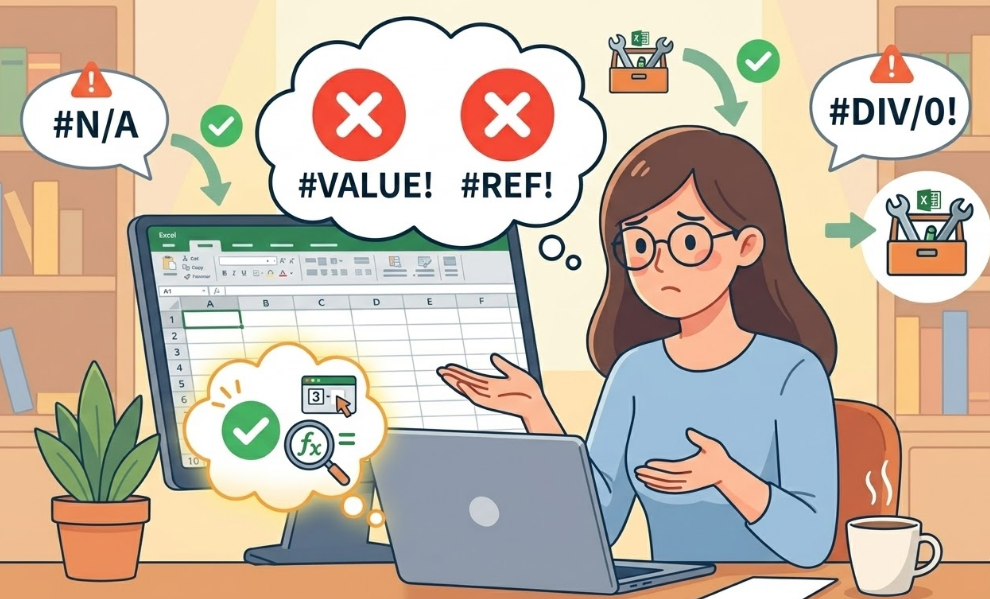
「完璧に数式を入れたはずなのに、エラーが出て計算されない……」 「#VALUE! とか #N/A とか、記号の意味が分からなくて作業が進まない!」
Excelを使っていると必ず直面するのが、この「謎のエラー記号」との戦いです。特にリカレント教育で学び直しを始めたばかりの方や、実務で急に複雑な表を任された方にとって、セルに並ぶ「#」の列はパニックの種になりがちですよね。
しかし、安心してください。Excelのエラー値にはすべて「理由」があります。Excelは意地悪で記号を出しているのではなく、「ここを直せば動くよ!」というヒントをあなたに送っているのです。
私もかつてはエラーが出るたびに数式を全部消して最初から打ち直していましたが、記号の意味を理解してからは、数秒で原因を特定して修正できるようになりました。
この記事では、今まさにエラーに困っている方のために、エラーの種類別の解決策と、二度とエラーを出さないための予防法を網羅的に解説します。この記事を読み終える頃には、エラー記号が「怖いもの」から「便利なヒント」に変わっているはずです。
結論:エラー値の種類を見れば「原因」と「直し方」がすぐわかる
Excelの関数エラーを解消する最大のコツは、表示されている「#(シャープ)」から始まる記号の種類を正しく識別することです。
Excelには複数のエラー値がありますが、それぞれ「計算の対象が違う」「参照先が見つからない」といった固有の意味を持っています。これらを辞書のように引き当てることで、闇雲に修正する手間を省き、最短ルートで正しい計算結果にたどり着くことができます。
1. なぜエラーが出る?代表的なエラー値と原因一覧

まずは、あなたの画面に出ているエラー記号を探してみてください。主な原因は以下の5つです。
① #VALUE!(バリュー:値が不適切)
最も一般的なエラーです。「数値を入れるべき場所に文字が入っている」ときに発生します。
-
原因の例:
1,000 + あのように、計算できない形式のデータが混ざっている。
② #N/A(ノー・アサイン:参照先が見つからない)
VLOOKUP関数などでよく見られます。「探しているデータがリストの中にない」という状態です。
-
原因の例: 商品コード「A-001」を探しているのに、マスター表には「A001」とハイフンなしで登録されている。
③ #REF!(リファレンス:参照切れ)
数式が参照していた「セル・行・列」を削除してしまったときに出る、非常に危険なエラーです。
-
原因の例: A列とB列を足算する式を作ったあと、A列そのものを右クリックで「削除」してしまった。
④ #NAME?(ネーム:名前の誤り)
Excelが「その関数名は存在しない」と判断したときに出ます。
-
原因の例:
=SUMと打つべきところを=SUMUと打ち間違えている。または、二重引用符(” “)で囲うべき文字列をそのまま入力している。
④ #DIV/0!(ディバイド・バイ・ゼロ:ゼロ除算)
数学の禁じ手である「0で割る」計算が行われています。
-
原因の例: 平均値を出す際に、分母となるデータの件数が「0」になっている。
2. 【即実践】エラーを解消する3つのステップ
原因が分かったら、次は具体的な修正作業に入りましょう。以下の3ステップを順番に確認してください。
ステップ1:全角・半角とスペルの「基本」を疑う
初心者のエラーの約半数は、単純な入力ミスです。
-
全角の混入: カンマ(,)や括弧(())が全角になっていませんか? Excelは半角でないと認識しません。
-
スペースの罠: 数式の途中に不要なスペースが入っていないか、特に関数名の直後などを確認してください。
ステップ2:参照範囲(引数)の「ズレ」を修正
数式を下にコピーしたときにエラーが出るなら、参照範囲の固定(絶対参照)を忘れている可能性が大です。
-
解決策: 固定したい範囲を選択して F4キー を押し、
$A$1:$B$10のようにドルマークをつけましょう。これでコピーしても範囲がズレなくなります。
ステップ3:データの「型」を統一する
見た目は数字でも、Excelが「文字列」だと思い込んでいることがあります。
-
解決策: セルを選択し、[ホーム]タブの「数値」の書式を確認してください。「文字列」になっていたら「数値」や「標準」に変更し、セルをダブルクリックして再確定(Enter)させます。
3. 解決しない・原因不明な時の「診断法」
どうしても原因が分からない複雑な数式のときは、Excelの「診断機能」を使いましょう。
「数式の検証」で1ステップずつ確認
-
[数式]タブ > [数式の検証] をクリック。
-
[検証]ボタンをカチカチと押していくと、計算の過程が順番に表示されます。
-
「どこで計算が止まったか」が視覚的に分かるので、修正ポイントがすぐ見つかります。
関数の挿入ダイアログを活用
数式バーの左にある [fx]ボタン を押すと、各引数(ひきすう)に今どんな値が入っているかを表示してくれます。ここでエラー値が表示されている項目があれば、それが犯人です。
4. エラーを出さないための注意点と予防策
最後に、エラーに振り回されないための「プロのコツ」を紹介します。
IFERROR関数で「予防線」を張る
エラーが出るのが避けられない場合(例:まだデータが入っていない未入力の表など)は、最初からエラーを隠してしまいましょう。
-
書き方:
=IFERROR(元の数式, "")これだけで、エラーが出たときは「空欄」を表示させることができ、表の見栄えが劇的に良くなります。
データの入力規則でミスを封じる
そもそも変なデータ(文字など)が入らないように設定します。
-
[データ]タブ > [データの入力規則] で「整数」や「リスト」を指定すれば、入力ミスそのものを防げます。
テーブル機能を活用する
表を「テーブル」として書式設定しておくと、データが増えても参照範囲を自動で広げてくれます。#REF! や範囲指定漏れによる計算ミスを防ぐ強力な武器になります。
まとめ:エラーはスキルアップのチャンス
Excelのエラーは、あなたのミスを責めるものではなく、より正確な表を作るためのアドバイスです。
最初は記号の意味を調べるのに時間がかかるかもしれませんが、一度覚えてしまえば一生モノのスキルになります。今回ご紹介した「エラー記号の判別」と「3つのステップ」を意識して、ぜひ今日からの作業効率を劇的にアップさせてください。

コメント