「コピーしたはずなのに、貼り付けボタンがグレーアウトして押せない」「Ctrl+Vを押しても何も起きない」…….
Excelで貼り付けができないトラブルは、業務のど真ん中で突然やってくる。
筆者も数千行のデータ集計中に同じ状況に陥り、10分近く焦り続けた経験がある。
原因は「クリップボードの競合」という、知ってしまえば拍子抜けするほど単純なものだった。
この記事では、Excelで貼り付けできない原因と即効性のある対処法を、ユーザーが知りたい順番に徹底解説する。
2026年現在のWindows 10/11環境に対応した内容で、5分もあれば解決できる。
関連記事:コピー&ペーストできないWindows10/11の原因と直し方【逆引き解決】
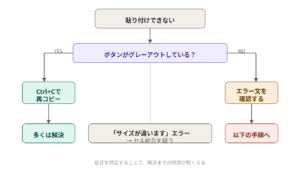
まず確認:自分の症状はどのタイプ?
「貼り付けできない」と一口に言っても、原因はまったく異なる。最初に症状を絞ることで、解決までの時間が大幅に短縮できる。
| 症状 | 最初に疑う原因 |
|---|---|
| 貼り付けボタンがグレーアウトしている | コピーモードの解除 → 再コピー |
| 「コピー領域と貼り付けサイズが違います」と出る | 貼り付け先のセル結合が干渉 |
| 値は貼り付けられるが書式が崩れる | 形式を選択して貼り付けを未使用 |
| シートをまたいで貼り付けできない | シートの保護・ブックの共有が有効 |
| 画像や図形だけ貼り付けられない | オブジェクト非表示・ブック共有の制限 |
Excelで貼り付けできない3大原因
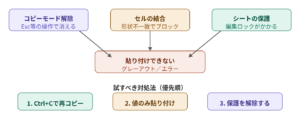
まず「なぜ起きるのか」を理解しておくと、今後の再発防止にもつながる。
① コピーモードが意図せず解除されている
Excelでセルをコピーすると、枠線が点滅する「コピーモード(マーチングアンツ)」に入る。この点滅が消えると、クリップボードの情報も破棄される。
解除されるタイミングは以下のとおり。
- Escキーを誤って押した
- 別セルをダブルクリックしてセル編集モードに入った
- コピー後にEnterキーを押してカーソルを移動した
- 他のアプリに切り替えた際に干渉が起きた
対策:もう一度Ctrl+Cでコピーし、点滅を確認してから貼り付けを実行する。
② セルの結合が貼り付けをブロックしている
貼り付け先の範囲に「セルの結合(複数セルを1つにまとめる機能)」が含まれていると、コピー元との形状が合わずエラーが出る。
「コピー領域と貼り付けサイズが違います」というメッセージが出た場合は、ほぼこれが原因だ。
対策:貼り付け先の結合を解除するか、「形式を選択して貼り付け」→「値」を選ぶ。
③ シートの保護またはブックの共有が有効になっている
ファイルに「シートの保護」や「ブックの共有」が設定されていると、編集そのものがロックされ、貼り付けを受け付けなくなる。
複数人で共有しているファイルで起きやすい症状だ。
対策:「校閲」タブ→「シート保護の解除」または「ブックの共有を解除」を実行する。
即解決する5つの対処法【優先度順】
以下を上から順に試してほしい。
多くのケースはステップ1〜2で解決する。
| 手順 | 操作方法 | 効果 |
|---|---|---|
| 1. 再コピー | Escを1回押し、再度Ctrl+C | コピーモードをリフレッシュ |
| 2. 値のみ貼り付け | 右クリック→形式を選択→「値」 | 書式の崩れ・結合エラーを回避 |
| 3. シート保護の解除 | 「校閲」→「シート保護の解除」 | ロックによる編集制限を解除 |
| 4. クリップボード履歴のクリア | Win+Vで履歴を表示→すべて削除 | メモリの詰まりを解消 |
| 5. Excelを再起動 | Excelを完全に閉じて再度開く | 一時バグをリセット |
特定のセルだけ貼り付けられない場合:F2キーを使う
1つのセルにだけ貼り付けられない場合は、そのセルを選択してF2キーを押してみよう。
F2はセル編集モード(セルの中に入り込む状態)にするショートカットだ。
この状態でCtrl+Vを実行すると、書式や結合状態を無視してテキストとして流し込めるケースがある。
関連記事:Excelドロップダウンリストが反映されない原因と直し方|症状別逆引き解説
意外な盲点:外部アプリによるクリップボードの横取り
バックグラウンドで起動している外部アプリが、クリップボードを常時監視していると、Excelの「形式を選択して貼り付け」などの高度な機能が制限されることがある。
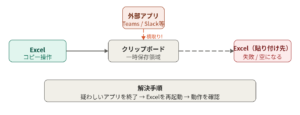
干渉しやすいアプリの例は次のとおり。
- Teams・Skype・Slack などのチャットアプリ
- ブラウザの拡張機能(特にスクリーンショット系)
- クリップボード管理ツール(ClipboardFusion など)
- リモートデスクトップ(RDP)接続中のセッション
確認方法は以下のとおり。
- 疑わしいアプリを一時的に終了させる
- Excelを再起動して貼り付けを試みる
- 解決すれば、そのアプリが原因と特定できる
リモートデスクトップ環境では、接続設定の「クリップボードの共有を許可する」にチェックが入っているかを合わせて確認しよう。
関連記事:コピー&ペーストできないWindows10/11の原因と直し方【逆引き解決】
それでも解決しない場合:2つの追加設定
ハードウェアグラフィックアクセラレータを無効にする
上記の手順をすべて試しても不安定な場合は、PCの描画補助機能「ハードウェアグラフィックアクセラレータ(描画処理を高速化する機能)」が干渉している可能性がある。
- Excelの「ファイル」→「オプション」を開く
- 「詳細設定」→「表示」セクションへ進む
- 「ハードウェアグラフィックアクセラレータを無効にする」にチェックを入れる
- Excelを再起動して動作を確認する
アドインの干渉を切り分ける
便利だと思って導入したアドイン(拡張機能)が、Excelの内部コマンドを上書きして貼り付けを妨げることがある。
フリーズや貼り付けエラーが繰り返す場合は次の手順で絞り込もう。
- 「ファイル」→「オプション」→「アドイン」を開く
- 管理欄で「COMアドイン」を選択し「設定」をクリック
- すべてのアドインのチェックを外して、Excelを再起動
- 正常に動くなら、1つずつオンに戻して原因のアドインを特定する
関連記事:OneDrive同期できないエラーの原因と直し方|逆引き解説2026
まとめ:貼り付けできないときの解決チェックリスト
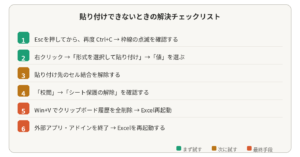
Excelで貼り付けができない原因の大半は、コピーモードの消失・セル結合の干渉・シートの保護・外部アプリの競合のいずれかだ。以下のチェックリストを上から順に試せば、ほとんどのケースは5分以内に解決できる。
貼り付けできないときの解決チェックリスト
Excelのコピー貼り付けトラブルは、仕組みさえ理解していれば数秒で原因を絞り込める。この記事で紹介した手順を参考に、作業のストレスをゼロにしていこう。
Windowsのコピペトラブル全般については、コピー&ペーストできないWindows10/11の原因と直し方【逆引き解決】も参考にしてほしい。