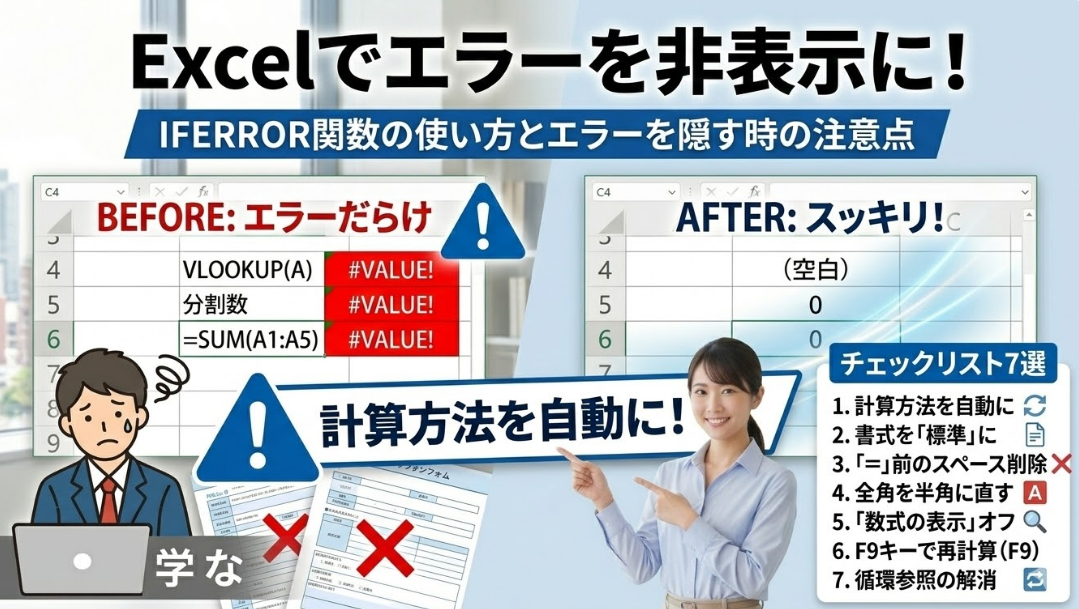
Excel(エクセル)で表を作成している最中、計算結果に「#N/A」や「#DIV/0!」といった謎の記号が表示されて困ったことはありませんか?
私自身、過去にクライアント向けの集計資料に「#N/A」を残したまま送信してしまい、データの正確性を疑われて始末書になりかけた苦い経験があります。
せっかく苦労して作ったグラフや表も、エラー値が数個並んでいるだけで、一気に「未完成で雑な仕上がり」というマイナスな印象を相手に与えてしまいます。
この記事では、不快なExcelのエラー表示を一瞬で消し去り、見やすい表に変える「IFERROR(イフエラー)関数」の使い方を徹底解説します。
「VLOOKUP エラー 非表示」などで検索して焦っている方も、この関数を一つ覚えるだけで提出書類のクオリティが劇的に向上するはずです。
【結論】Excelのエラー表示は「IFERROR関数」で一掃できる
結論からお伝えすると、Excelで発生するあらゆるエラー表示は、「IFERROR関数」を使うだけで好きな文字や空白(非表示)に置き換えることが可能です。
使い方は非常にシンプルで、すでに入力してある数式を、後からIFERRORというカプセルで包み込むだけです。
| エラーの種類 | 発生する主な原因 | IFERRORでの解決策 |
|---|---|---|
| #N/A | 検索値が見つからない(VLOOKUP等) | 「空欄」や「該当なし」に置換 |
| #DIV/0! | ゼロ(0)で割り算をしている | 「0」や「-(ハイフン)」に置換 |
| #VALUE! | 数値と文字列を計算しようとした | 「要確認」などの警告文に置換 |
【図解】IFERROR関数のシンプルな構文
普段の数式
,
“エラーの時の表示”
)
※第二引数に「””(ダブルクォーテーション2つ)」を入れると、エラー時にセルが「完全な空白」になります。
なぜエラーを放置せず「空白」や「0」で処理すべきなのか?
「見た目が少し悪いだけで、数字は合っているから平気だろう」とエラーを放置するのは非常に危険です。
Excelのシステム上、エラーを放置することにはデータの計算を根本から破壊する強烈なデメリットが存在します。
計算対象の列の中にたった1つでも「#DIV/0!」などが混ざっていると、一番下にある合計(SUM関数)や平均(AVERAGE関数)の計算結果も、すべて連鎖的にエラー機能停止に陥ります。
【図解】エラー放置による「連鎖崩壊」の恐怖
| 売上 |
|---|
| 1,000 |
| 2,000 |
| #VALUE! |
| 1,500 |
| 合計 (SUM) |
| #VALUE! |
たった1つの入力ミスが、全体の集計を完全にストップさせます。
あらかじめ「Excel エラー 白紙」にする処理を施しておけば、全体の計算を止めることなく、スムーズに最終的な数値を算出することが可能です。
📌 あわせて読みたい
OneDrive同期できないエラーの原因と直し方
複数人で一つのExcelファイルをOneDriveで共有している際、一人のエラー放置が全員の作業を止める原因になります。同期エラーと合わせて確認しておきましょう。
実務でそのまま使える!IFERROR関数の3つの具体例
それでは、「IFERROR関数 使い方」として実務で最も頻繁に遭遇する3つのパターンを紹介します。
入力済みの数式に後から付け足す手順を意識して読んでください。
① VLOOKUP関数の「#N/A」を空白(非表示)にする
検索値がまだ入力されていない時などに表示される「#N/A(該当データなし)」を、スッキリとした空白に変える王道の数式です。
- 修正前の数式:
=VLOOKUP(A1, B:C, 2, FALSE) - 修正後の数式:
=IFERROR(VLOOKUP(A1, B:C, 2, FALSE), "")
最後に付ける「””(ダブルクォーテーション2つ)」は、Excelの世界で「何も表示しない(空白)」という命令を意味します。
② 割り算エラー「#DIV/0!」を「0」に置き換える
前年比や達成率の計算で、分母部分(前年の実績など)が「0」や空欄の場合に発生するエラーを処理します。
- 修正前の数式:
=C2 / B2 - 修正後の数式:
=IFERROR(C2 / B2, 0)
ここを空白にしてしまうと後続の数値計算でおかしくなることがあるため、算術計算の場合は「0」を指定するのがプロのセオリーです。
③ 値エラー「#VALUE!」で注意喚起の文字を出す
数値が入るべきセルに、誰かが誤って「テキスト(文字)」を意図せず入力してしまった場合に表示されるエラーへの対処です。
- 修正前の数式:
=A1 * 100 - 修正後の数式:
=IFERROR(A1 * 100, "要確認")
【図解】IFERROR適用前と適用後の見た目の差
#N/A
鈴木 一郎
#DIV/0!
(空白でスッキリ)
鈴木 一郎
0
意外な盲点:空白ではなく「警告文」を表示させる逆転の発想
多くの「Windows トラブル 効率化」を扱う解説サイトでは、「エラーは空白にして隠しましょう」と一辺倒に推奨されています。
しかし、私はあえて「目立つ警告の文字列に置き換える」というデバッグ手法も強くおすすめします。
顧客の住所や電話番号など「絶対に入力漏れが許されない重要なセル」に対し、IFERRORを使って空白にしてしまうと、そこにデータが存在しない(欠落している)という重大な事実に気づけなくなるリスクがあります。
あえて =IFERROR(VLOOKUP(...), "【未入力です!】") と設定し、条件付き書式で赤色に光るようにしておけば、入力担当者への強烈なアラートとして機能します。
ただエラーを隠すのではなく、「ヒューマンエラーを防ぐ管理ツール」として再定義する視点が、業務効率を一段階引き上げます。
📌 あわせて読みたい
PCが頻繁にフリーズする・カクつく原因と爆速化する解決策
数万行に及ぶデータすべてに複雑なIFERROR関数を仕込むと、計算処理が重くなりExcelがフリーズする原因になります。PC自体のスペック最適化も重要です。
エラーを消す前に絶対に知るべき「致命的なリスク」と対策
魔法のように便利なIFERROR関数ですが、使い所を間違えると、データ集計において最も恐ろしい「数式のバグ」を見逃す原因になります。
最大のリスクは、数式を組む人間のミスで発生した「#REF!(セル参照のズレ・エラー)」や「#NAME?(関数名のスペルミス)」までも、無差別に隠蔽してしまうことです。
本来であれば即座に修正すべき重大な欠陥が「空白」として綺麗に隠されてしまうため、誤った集計結果のまま社外へ提出してしまう大事故に繋がります。
【図解】バグを見逃さないプロの関数構築フロー
❌ 悪い例(最初から囲む)
初めから =IFERROR(VLOOKUP(...), "") と入力する。
→ スペルミスをしても空白になるため、原因の特定が不可能になる。
✅ 良い例(最後に被せる)
まずは =VLOOKUP(...) だけで組み、わざとエラーを出して動作テストする。
→ 式の構造が100%正しいと確信を持てた最後の仕上げで、IFERRORで包む。
まとめ|IFERROR関数で「思いやりあふれるExcel資料」を
不快なExcelのエラー表示は、IFERROR関数を正しくマスターすれば誰でも簡単にコントロール可能です。
- 基本の構文「=IFERROR(元の数式, “エラー時の文字”)」を暗記する
- 合計値の「連鎖エラー崩壊」を防ぐために最優先で処理する
- 時と場合により、空白ではなく「警告文」を表示させて入力漏れを防ぐ
- 関数の構造が完成するまでは、あえてエラーを表示させてバグを潰す
エラーを適切に処理しておくことは、そのデータを引き継いで作業する後任者や、資料を読むクライアントへの「最大限の配慮」となります。
細部にまで気を配られたエラーのない美しいExcel表は、あなたの仕事の丁寧さを証明する強力な武器になるでしょう。
ぜひ明日からの実務に取り入れて、書類のクオリティを劇的に引き上げてください。