
「Excelでフィルターが急にかからなくなった」
「特定のデータだけが抽出(ちゅうしゅつ)されない」
このように、業務中にExcelの不具合で手が止まることはありませんか?
結論から言うと、Excelのフィルターができない原因の9割は「データの構造」にあります。
Excelをただの「表計算ソフト」ではなく、一つの「データベース・システム」として捉え直すだけで、これらのストレスはゼロにできます。
私はかつて、他人が作った「継ぎはぎだらけの表」を修正するのに、毎日2時間以上の残業をしていました。
「なぜこの行が消えるのか?」と画面を睨みつける日々。
その苦い経験から学んだ、フィルター不具合を最速で解決するための「逆引き診断」と、「エラーすら起きない仕組み」を全公開します。
【最速診断】Excelフィルターが反映されない原因別チェックリスト
まずは、今あなたの目の前で起きている症状から、原因を特定しましょう。
Excelのフィルターは、実は非常に正直です。
原因さえ分かれば、解決まではわずか数秒です。
| 起きている症状 | 考えられる原因 | 解決までの難易度 |
|---|---|---|
| フィルターのボタンが灰色(グレーアウト) | 複数シート選択 or シート保護 | ★(即解決) |
| 一部のデータしか抽出されない | 空白行によるデータの断絶 | ★★(範囲修正) |
| 並び替えをすると表がバラバラになる | セルの結合(けつごう) | ★★★(結合解除) |
| 数値なのに「テキストフィルター」が出る | 数値と文字列の混在(こんざい) | ★★★★★(データ修正) |
それでは、それぞれの詳しい原因と、二度と再発させないための「仕組みづくり」を解説します。
原因1:セルの結合がフィルターのロジックを破壊する
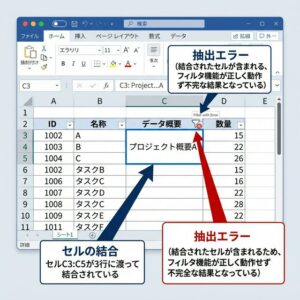
Excelで「見た目」を整えるためにセルを結合していませんか?
実は、フィルター機能にとって「セルの結合」は最大の天敵です。
結合は「視覚的な美しさ」と引き換えに、「データの正確性」を犠牲にする行為だからです。
【結論】フィルターをかける表(データベース)には、1つのセルも結合させてはいけません。
Excelのフィルターは、1つの行に対して1つの独立したデータが存在することを前提(ぜんてい)に設計されています。
しかし、セルを結合すると、Excel内部では「左上の一番端のセル」にしかデータが存在しないと認識されます。
他の結合された部分は「空っぽ」の状態になるのです。
そのため、抽出した際に結合された2行目以降が隠れてしまったり、並び替えの際にエラーで止まったりします。
【解決策】「選択範囲内で中央」機能を仕組み化する
結合せずに文字を中央に寄せたい場合は、以下の手順を「標準ルール」として取り入れてください。
- 1. 結合したい範囲(A1からC1など)を選択する。
- 2.
Ctrl + 1を押して「セルの書式設定」を開く。 - 3. 「配置」タブ内の「横位置」から「選択範囲内で中央」を選ぶ。
この方法なら、見た目は結合されているように見えますが、Excel内部では独立したセルのままです。
フィルター機能や集計機能(ピボットテーブルなど)を損なうことなく、美しい資料を作成できます。
原因2:予期せぬ「空白行・空白列」がリストを分断している
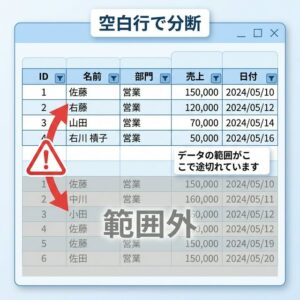
表の途中に、データが全く入っていない1行が紛(まぎ)れ込んでいませんか?
この「1行の空白」が、フィルターの適用範囲を勝手にショートさせてしまいます。
【結論】空白行は、Excelに「ここで表は終わりです」と合図を送っているのと同じです。
Excelのオートフィルタ機能は、選択したセルから周囲にデータの入っている範囲を自動で検出しようとします。
しかし、途中に1行でも完全に空白の行があると、Excelの「自動認識(AIのような推測機能)」はそこで記録が途切れたと判断します。
結果として、空白行から下のデータはフィルターの対象外となり、検索しても出てこない「ゴーストデータ」化してしまいます。
【解決策】ショートカットでデータ範囲を明示的に指定する
空白行を削除するのが最もクリーンですが、どうしても行を開けたい場合は、手動で正しく範囲を教える「教育」が必要です。
- 1. 一旦、すべてのフィルターを解除(Ctrl + Shift + L)する。
- 2. 表の左上の隅(A1など)を選択し、
Ctrl + Shift + Endを押して表の末尾までを選択する。 - 3. その選択状態(青く反転した状態)のまま、再度フィルターを適用する。
これで、空白行を物理的に跨いで表全体にフィルターを反映させることが可能です。
原因3:複数シート選択中やシート保護による「システムロック」
フィルターのボタンを何度もクリックしているのに、反応がない、あるいは灰色になっている。
これは操作ミスではなく、Excelの「動作モード」が制限されている証拠です。
【結論】シートの見出しが白くなっていないか、ウィンドウのタイトルに「グループ」と出ていないか確認してください。
複数のワークシートをCtrlキーを押しながら同時選択している状態(グループ化)では、Excelは「全シートに一律の設定変更をすること」を禁止します。
そのため、フィルターのオンオフができなくなります。
また、共有ファイルなどで「シート保護」がかかっている場合も、フィルター操作が許可されていない限り、ボタンはロックされます。
【解決策】グループ解除と保護設定の点検
シート見出しを右クリックして「シートのグループ解除」を選択してください。
また、保護されている場合は「校閲(こうえつ)」タブから「シート保護の解除」を実行します。
もし管理上、保護が解除できない場合は、「シート保護」をする際の設定項目で「オートフィルタの使用」にチェックを入れるよう、管理者に依頼しましょう。
これだけで、不便な不具合は一瞬で解消されます。
原因4:数値と文字列の「混在」によるステルス抽出ミス
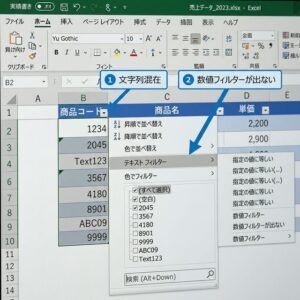
私が現場で最も多く遭遇し、最も解決に時間がかかるのがこのトラブルです。
「数字を検索しているのに、一部が漏(も)れる」「並べ替えがバラバラになる」という現象の正体です。
【結論】見た目が同じ「100」でも、数値の100と、文字列の「100」は、Excelの中では「りんご」と「石」くらい違います。
他部署から送られてきたデータや、基幹システムからCSV出力したデータを貼り付けた際に、この「形式の不一致」が起きます。
セルの左上に小さな緑色の三角(エラーインジケーター)が出ているときは要注意です。
Excelがその数字を「テキスト」として認識しているため、数値フィルター(〇〇以上、〇〇以下など)の検索対象から外れてしまいます。
【解決策:独自の切り口】「区切り位置機能」で一括クリーニングする
1セルずつエラーを消すのは、意志力の無駄遣いです。以下の「仕組み」で一気に直しましょう。
- 1. 該当する列(A列など)の見出しをクリックして列全体を選択する。
- 2. 「データ」タブにある「区切り位置」をクリックする。
- 3. 設定ウィザードが出ますが、何も変えずに「完了」だけを押す。
これだけで、列内のすべてのデータが現在の書式に合わせて再計算されます。
「偽の文字列」だった数字が、一気に「純粋な数値」に生まれ変わり、フィルターが正確に動作するようになります。
意外な盲点:テーブル機能が「フィルター不具合」をシステム的に根絶する
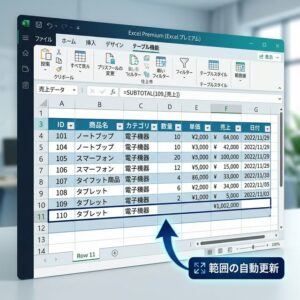
ここまで個別の原因を解説しましたが、実はこれらの問題から解放される「究極の解決策」があります。
私がすべてのExcelユーザーに推奨しているのが、Excelの「テーブル機能」への移行です。
【結論】普通の表を「テーブル」という箱に入れるだけで、フィルターの不具合は9割消滅します。
通常の「オートフィルタ」は、あくまで「その場しのぎの設定」です。
データの追加や行の挿入に弱く、範囲がズレやすいという構造的な欠陥(けっかん)があります。
しかし、表をテーブル化(Ctrl + T)すると、範囲が「動的(どうてき)」に拡張されます。
新しいデータを一番下の行に入力した瞬間、瞬時にフィルターの対象に含まれるのです。
【テーブル活用による仕組み化のメリット】
1. 範囲の自動追従: データの増減をツールが自動で検知。手動での範囲修正が不要に。
2. 見出しの自動固定: ウィンドウ枠の固定をせずとも、スクロール時に見出しが常にトップに表示。
3. 視覚的ミスの防止:1行おきに色が付く「縞模様(しまもよう)」が自動適用され、データの見間違いを防ぐ。
普通の表を運用するのをやめ、「テーブル」としてのシステムを導入する。
これこそが、Excelのエラーに振り回されないための唯一の正解です。
Excel作業を「気合い」から「仕組み」へ変える習慣
最後に、フィルターができないトラブルを予防するために、日頃から意識すべき「データ入力を仕組み化するコツ」をお伝えします。
- 1行目は必ず「見出し」にする: Excelにデータの開始点を明確に伝えます。
- 同じ列には同じ種類のデータを入れる: 数字の列に「未定」などの文字を混ぜない。
- デザインより機能を優先する: 綺麗な罫線より、正しいデータ形式を。
「気合い」でエラーを直すのではなく、エラーが起きない「構造」をあらかじめ作っておく。
この考え方(システム・マインド)を持つだけで、あなたの生産性は劇的に向上します。
まとめ:目的別に最適な解決手段を選ぼう
Excelのフィルターができないと悩む時間は、はっきり言って「資産の無駄」です。
トラブルが起きたらこの逆引きガイドで原因を特定し、次は起きないようにテーブル化してしまいましょう。
【本記事の要点まとめ】
- セル結合は表を壊す。「選択範囲内で中央」を活用すべし。
- 空白行は表を分断する。Ctrl + A で範囲を再教育すべし。
- 数字が文字列になっていないか、区切り位置機能で一括クリーンアップ。
- 根本解決を目指すなら、すべての表を「テーブル化(Ctrl + T)」して運用しよう。
まずは、今手元にあるその表を `Ctrl + T` でテーブルに変えることから始めてみてください。
その瞬間に、あなたのExcel作業は「手作業の苦労」から「洗練されたシステム」へと進化し、フィルターの不具合にイライラすることは二度となくなるはずです。