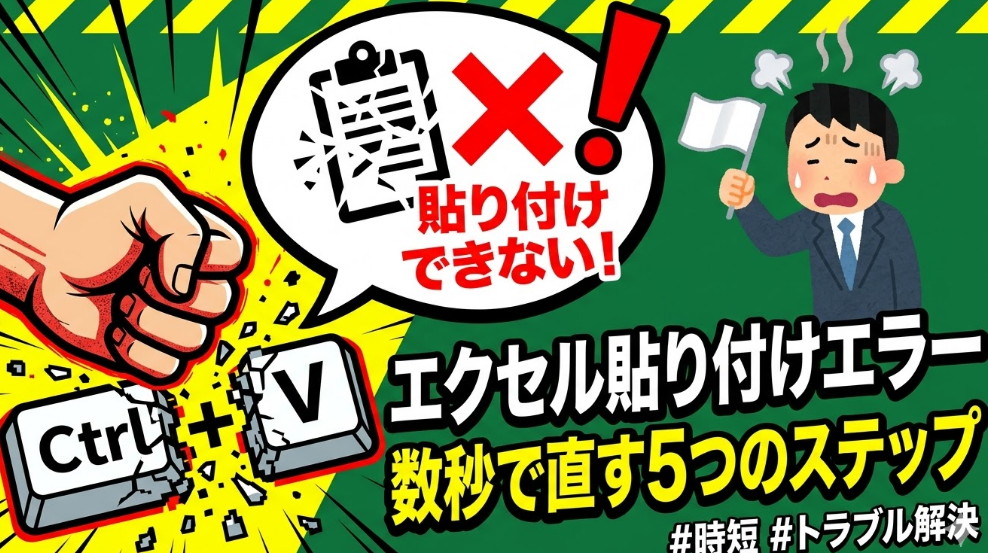
「エクセルでコピーしたのに貼り付けがグレーアウトして押せない」「書式がバラバラになって表が崩れた」といったトラブルで困っていませんか?
Excel(エクセル)の貼り付け機能は、単純なようでいて実は非常に繊細です。
設定一つで動作が止まってしまうため、急ぎの資料作成中に動かなくなると本当に焦りますよね。
私も以前、数千行のデータ集計中に貼り付けができなくなり、数時間の手入力作業を覚悟したことがあります。
しかし、原因は単なる「クリップボードの干渉」でした。知識があれば、わずか10秒で解決できた問題です。
この記事では、Excelで貼り付けができない原因と、今すぐ試すべき解決ステップを分かりやすく解説します。
この記事を読めば、二度と貼り付けエラーで作業を止められることはありません。
【結論】Excelで貼り付けできない2大原因はこれ!
Excelで貼り付けが実行できない時、その正体は「クリップボード(一時的な保存場所)の競合」か「セルの結合によるサイズ不一致」であるケースがほとんどです。
Excelはコピー操作をした瞬間、点線が回る「コピーモード」に入ります。このモードが何らかの理由で解除されたり、貼り付け先の形が特殊だったりすると、エラーが発生します。
- コピーモードの消失: Escキーの誤操作や他アプリの干渉でコピーが消える状態。
- セル結合の罠: 貼り付け元と先のセルの形が違うため、Excelが拒否している状態。
まずは落ち着いて、もう一度「Ctrl + C」でコピーし直してみてください。
それでもダメなら、以下の具体的な手順で設定を確認しましょう。
【理由】なぜExcelで貼り付けが失敗するのか?主な理由
解決策を知る前に、なぜ反映されない状態になるのか理由を整理します。
理由を知ることで、今後の「Excel 業務効率化」にも役立ちます。
① コピーモードが自動解除されている
Excelでセルをコピーすると、枠線が点滅しますよね。
しかし、別のセルをダブルクリックしたり、特定のショートカットキーを触れたりすると、この点滅が消えてコピー情報が破棄されます。
② セルの結合が干渉している
貼り付け先の範囲に「セルの結合」が含まれていると、データの形が合わずに貼り付けがブロックされます。
「エクセル 貼り付け サイズが違います」というエラーが出るのはこのためです。
③ 独自の切り口:他アプリによる「クリップボード監視」
競合サイトでは見落とされがちですが、SkypeやLINE、ブラウザの拡張機能などが「クリップボード」を常に監視している場合があります。
これらのアプリが情報を横取りすることで、Excelの特殊な貼り付け機能が制限される罠があるのです。
【対処法】今すぐ解決!Excelで貼り付けを復活させる5ステップ
それでは、具体的な解決手順を優先順位の高い順に紹介します。
「Excel 貼り付け できない 解決」に向けて、上から順に試してください。
| 手順 | 具体的な操作方法 | 効果 |
|---|---|---|
| 1. 形式を選択 | 右クリック→「形式を選択して貼り付け」→「値」 | 書式の崩れを防ぐ |
| 2. モード確認 | 「Esc」キーを一度押し、再度「Ctrl + C」 | コピー状態を正常化 |
| 3. 履歴クリア | 「Win + V」で履歴を表示し、すべて削除 | メモリの詰まりを解消 |
| 4. 保護解除 | 「校閲」タブ→「シート保護の解除」 | ロックによる制限を外す |
| 5. 再起動 | Excelを一度閉じ、再度ファイルを開く | 一時的なバグをリセット |
スマホ表示での重要ポイント:F2キーの活用
もし特定のセルだけ貼り付けられない場合は、そのセルを選択して「F2キー」を押してから貼り付けてみてください。
セルの中に入り込む(編集モードになる)ことで、強制的に値を流し込めるケースがあります。
【注意点】修正時に気をつけたい落とし穴
設定を直しても、まだ上手くいかない場合に確認してほしい「盲点」があります。
これを無視すると、根本的な解決にならない可能性があります。
アドイン(拡張機能)の干渉
便利だと思って入れたアドインが、Excelの挙動をおかしくしていることがあります。
もし頻繁に貼り付けが止まるなら、一度「ファイル」→「オプション」→「アドイン」から、不要な機能をオフにしてみましょう。
機密情報のコピー
共有PCなどで作業している場合、クリップボードの履歴に機密情報が残ることがあります。
作業終了後は「クリップボードのクリア」を習慣づけるのが、プロの「データ保護術」です。
まとめ|貼り付けのルールを知れば作業効率は劇的に上がる
Excelで貼り付けができない原因の多くは、「コピーモードの消失」か「設定によるブロック」です。まずは以下の3点をチェックしてください。
- もう一度「Ctrl + C」でコピーし直してみる
- 「形式を選択して貼り付け」で「値」を選ぶ
- 「シートの保護」や「セルの結合」がないか確認する
Excelのトラブルは、仕組みさえ分かれば数秒で解決できるものがほとんどです。この記事の手順を参考に、イライラを解消してサクサクと業務を進めていきましょう!