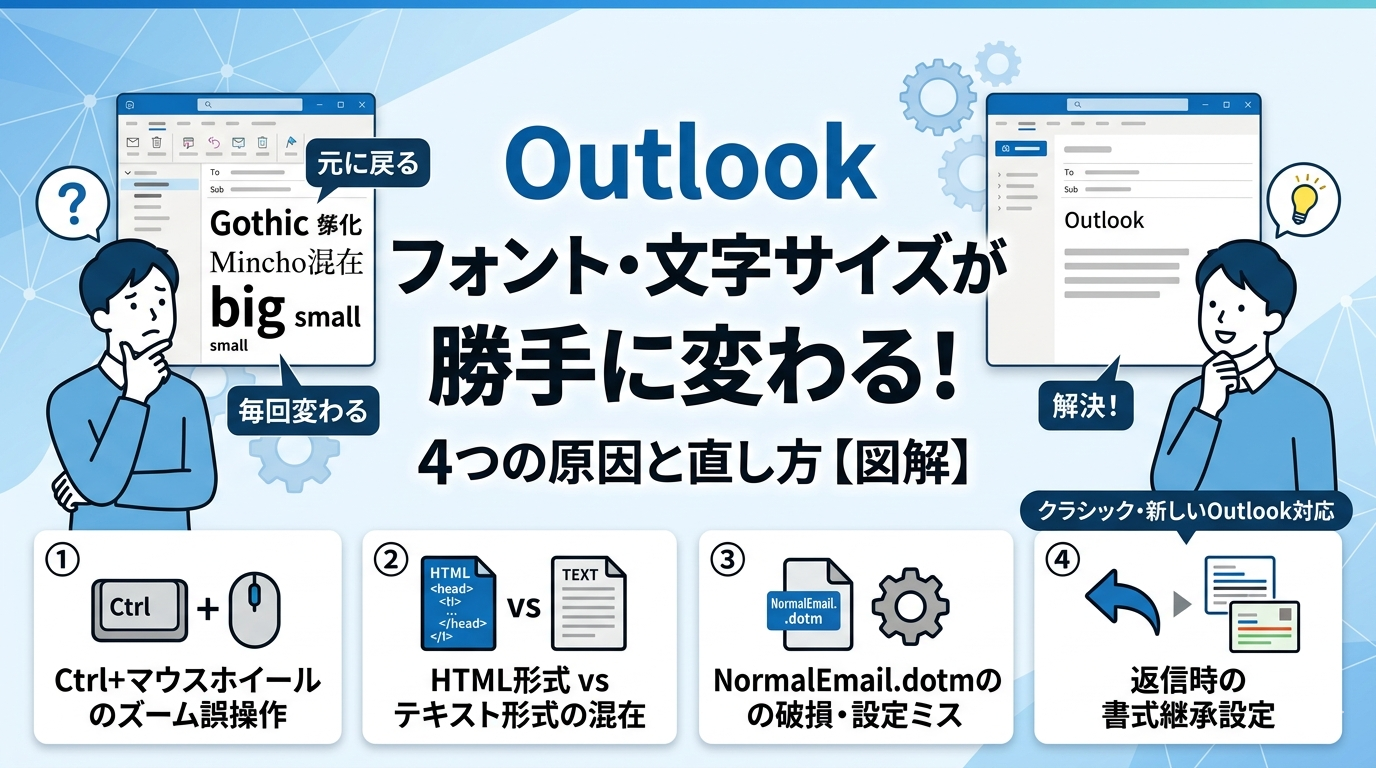
Outlookでメールを書いていると、
「さっき直したはずのフォントがまた元に戻っている」
「返信するたびに文字サイズが変わって毎回設定し直している」
という経験はありませんか。
この症状はひとつの原因だけではなく、4つの異なる原因から起きることがわかっています。
この記事では「症状から原因を逆引き」できるように構成しました。まず自分の症状に当てはまる原因を確認し、その解決手順だけを実行してみてください。
まず確認:症状から原因を素早く絞り込む
Outlookで文字サイズ・フォントが変わる症状は、大きく分けて4種類の原因があります。
下の表で自分の状況に近いものを選んでください。
| 症状 | 疑わしい原因 | 対処の優先順位 |
|---|---|---|
| 画面の文字が急に大きく(小さく)なった | ズーム誤操作(Ctrl+ホイール) | ★★★ まずここから |
| テキスト形式で届いたメールに返信すると変わる | メール形式(HTML/テキスト)の違い | ★★☆ 次に確認 |
| 新規メールのフォントが毎回デフォルトに戻る | NormalEmail.dotmの破損・設定ミス | ★★☆ 次に確認 |
| 相手からのメールに返信すると相手のフォントになる | 返信時の書式継承設定 | ★☆☆ 最後に確認 |
原因① Ctrl+マウスホイールのズーム誤操作
「突然文字が大きくなった」「小さくなった」という場合、Outlookのズーム機能が誤って作動している可能性がとても高いです。
Ctrl キーを押したままマウスホイールを動かすと、メール閲覧画面や作成画面のズーム倍率が変わる仕様になっています。
スクロールしようとしてCtrlキーが押されていた、というのがよくあるパターンです。
フォントの設定自体は変わっていないのに「文字サイズが変わった」と感じる最も多い原因でもあります。
ズームのリセット手順(閲覧ウィンドウ・作成ウィンドウ)
※ リボンがシンプルリボン表示の場合、ズームボタンがタブ上に見当たらないことがあります。その際はウィンドウ右下のステータスバーにあるズームスライダー横の数値(例:「110%」)を直接クリックするとズームダイアログが開きます。なお、Outlookの画面レイアウトやリボン表示自体が消えたり変わってしまってお困りの場合は、Outlookの画面が変わった・リボンや閲覧ウィンドウが消えた時の元の戻し方【2026】も参考にしてください。
ズーム誤操作を防ぐ設定(新しいOutlook)
新しいOutlookの場合、閲覧ウィンドウ右下にズームスライダーが表示されていることがあります。うっかりドラッグしてしまったケースも多いため、「100%」表示になっているかを確認してみましょう。
なお、ズームはあくまで「表示の拡大縮小」です。メールの送信データや実際のフォントサイズは変わっていないため、相手側の受信メールには影響しません。
原因② HTML形式とテキスト形式の混在
Outlookのメールには「HTML形式」と「テキスト形式」という2種類の書式があります。
この違いを理解すると、多くのフォントトラブルがスッキリ解決します。
メール形式をHTML形式に固定する手順
返信時も必ずHTML形式で書きたい場合は、以下の設定を変更してください。
- クラシックOutlook:「ファイル」→「オプション」→「メール」→「メッセージの作成」セクションの「次の形式でメッセージを作成する」を「HTML」に変更
- 新しいOutlook:「設定(歯車アイコン)」→「メール」→「作成と返信」→「メッセージ形式」を「HTML」に設定
ただし、テキスト形式のメールに返信する際に自動でHTML変換することは、相手側のシステムで文字化けを起こす可能性もあります。社内システムとのやり取りが多い方は、Outlookの文字化けの原因と直し方|新旧両対応【2026年版】も合わせてご確認ください。
受信メールをHTML形式に変換して返信する方法
メール単体でHTMLに切り替えることも可能です。
返信画面が開いたら「テキストの書式設定」タブ→「書式」グループの「HTML」をクリックすれば、そのメールだけHTML形式に変換できます。
全体設定を変えたくない場合に便利でしょう。
原因③ NormalEmail.dotmの破損・設定のズレ
「新規メールを作成するたびにフォントがデフォルトに戻る」という症状は、NormalEmail.dotmというファイルが原因である場合がほとんどです。
このファイルはOutlookのメール用テンプレートで、Word(NormalEmail.dotm)がベースになっています。
フォントの設定が保存されるファイルなのですが、Officeのアップデートや予期しない終了で設定がリセットされることがあります。
既定フォントを正しく設定し直す手順
NormalEmail.dotmを削除してリセットする方法
上の手順で設定したにもかかわらず、再起動後にまた元に戻る場合は、NormalEmail.dotmファイル自体が破損しているかもしれません。以下の手順でリセットできます。
ファイルの場所(Windows 11・10共通):
C:\Users\[ユーザー名]\AppData\Roaming\Microsoft\Templates\
⚠️ 作業前の重要な注意点
OutlookはWordをメールエディターとして内部で使用しています。そのため、OutlookだけでなくWordも含め、すべてのOfficeアプリを完全に終了してから作業してください。WordやOutlookが起動中のままだとNormalEmail.dotmがロックされており、削除や上書きに失敗することがあります。タスクマネージャーで「WINWORD.EXE」「OUTLOOK.EXE」が残っていないかも確認してください。
- Outlookを完全に終了する(タスクトレイも確認)
- WordなどのすべてのOfficeアプリも終了する
- エクスプローラーでAppDataフォルダを開く(隠しフォルダのため、エクスプローラーの「表示」→「隠しアイテム」にチェックが必要、またはWin+Rキーで「%appdata%\Microsoft\Templates」と入力してEnter)
- 「NormalEmail.dotm」を見つけて、別の場所にコピーしてバックアップを取る
- 元のファイルを削除する
- Outlookを起動すると、自動的に新しいNormalEmail.dotmが作成される
削除してもバックアップから元に戻せるため、安心して試してみてください。起動後に改めて「ひな形およびフォント」で設定を行えば、今度はきちんと反映されるはずです。
新しいOutlookでの既定フォント設定
新しいOutlookでは「設定(歯車アイコン)」→「メール」→「作成と返信」に、既定のフォント設定欄があります。
NormalEmail.dotmの概念はなく、クラウド側に設定が保存される仕様です。
新しいOutlookに切り替えた後に突然フォントが変わったという方は、この設定を一度確認してみましょう。なお、クラシックOutlookと新しいOutlookでは設定が連動しないため、両方を使っている場合はそれぞれで設定が必要です。従来のクラシック版に戻したい場合は、新しいOutlookが使いにくい!元に戻す方法を完全ガイド【2026年版】をご参照ください。
原因④ 返信・転送時に相手のフォントを引き継ぐ設定
「返信すると相手のフォントが自分の入力エリアにも適用されてしまう」という症状は、Outlookの「返信時の書式継承」機能が影響しています。
これはある意味で意図的な動作なのですが、使う側としては困ることも多いでしょう。
返信時のフォントを自分の設定で上書きする方法
クラシックOutlookでは、返信メールの書式を自分の既定フォントに統一する設定があります。
入力中のフォントを手動でリセットする即効手順
設定変更をするほどでもない場合や、急いでいるときは以下の即席対応が使えます。
- 返信画面で自分が入力するエリアを全選択(Ctrl+A)
- 「テキストの書式設定」タブ → 「フォント」と「フォントサイズ」のプルダウンで任意の設定に変更
また、返信メール内で「テキストの書式設定」タブの「すべての書式をクリア」ボタンを押すと、書式がリセットされます。
そのあとで自分の好みのフォントを選ぶと、手早く整えられます。
毎回この操作が必要なようであれば、根本的には原因③の「ひな形およびフォント」設定を見直すことをおすすめします。
Outlookのその他のトラブルについてはOutlookの仕分けルールが適用されない原因と直し方【完全ガイド】もご参考にどうぞ。
それでも直らない場合の追加チェックリスト
上記の4つの原因を試してもフォントが安定しない場合は、以下の点を追加で確認してみてください。
イマーシブリーダーの影響について
新しいOutlookには「イマーシブ リーダー」という読みやすさ補助機能が搭載されています。この機能を有効にすると、メール閲覧時にフォントや文字サイズが変わって見えることがあります。
閲覧ウィンドウやメール表示画面のリボン上にある「イマーシブ リーダー」アイコン(本のようなマーク)を確認し、オンになっている場合はクリックしてオフに切り替えてみてください。
Outlookプロファイルの作り直し
どの方法を試しても改善しない場合は、Outlookプロファイルの破損が疑われます。コントロールパネルから「Mail(Microsoft Outlook)」を開き、「プロファイルの表示」→「追加」で新しいプロファイルを作成する方法が有効です。
Exchange環境(Microsoft 365)であれば、アカウント再設定後にメールデータは自動で同期されます。詳しい手順はOutlookで送信できない・送信トレイに残る原因と直し方【2026年版】でも触れていますのでご参考にしてください。
Q&A【よくある疑問まとめ】
まとめ
Outlookでフォント・文字サイズが勝手に変わる原因と直し方をまとめると、以下のとおりです。
- ズーム誤操作:Ctrl+ホイールで拡大縮小が変わる。ウィンドウ右下のズームスライダー横の数値をクリックして「100%」を選択し、倍率を記憶させてリセット
- メール形式の違い:テキスト形式のメールに返信するとフォント設定が無効になる。「オプション」またはリボンの「書式」でHTML形式に切り替え
- NormalEmail.dotmの問題:「ひな形およびフォント」で設定し直し、直らない場合はOutlookとWordを含む全Officeアプリを終了してからファイルを削除してリセット
- 返信時の書式継承:「ひな形およびフォント」の「返信/転送メッセージ」で個別設定が可能
症状に合った原因から優先して試すのが、最も早く解決できる道です。ひとつひとつ確認していくと、意外とシンプルな設定の見落としで解決することがほとんどです。