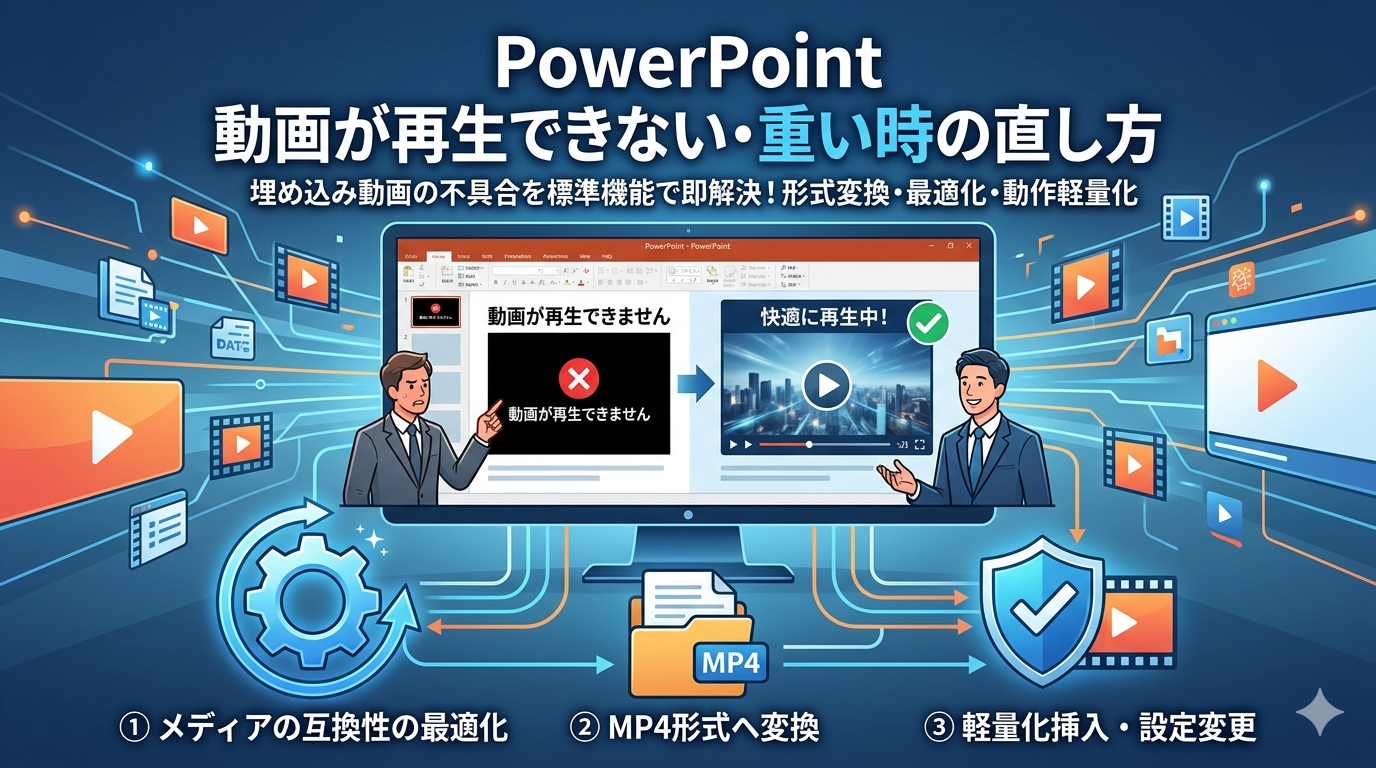
プレゼン本番の直前に、PowerPointに埋め込んだ動画が再生できないと焦りますよね。動画の動きが非常に重い場合も、せっかくの発表が台無しになってしまいます。
トラブルの原因の多くは、動画形式やコーデックがシステムに対応していないことです。しかし、専門的な知識がなくても、PowerPointの標準機能で即解決できる可能性があります。外部の変換ツールをわざわざ探してインストールする必要はありません。
本記事では、PowerPointの動画トラブルを瞬時に直す方法を解説します。
この記事を読めば、小難しい専門用語に悩むことなく、快適に動画を再生できるようになります。大事なプレゼンを成功させるためにも、正しい対処法を知っておきましょう。
PowerPoint動画が再生できない・重い原因とは?
動画が正常に再生されない理由は、主にデータ形式の不一致やパソコンの負荷にあります。
まずは、なぜトラブルが起きるのか、具体的な原因を把握しておきましょう。
根本的な原因を知ることで、このあと紹介する正しい対処法を素早く選ぶことができます。
1. コーデック(圧縮方式)の非対応
動画が再生できない一番大きな原因は、コーデックの不一致です。コーデックとは、大容量の動画データを圧縮・復元するためのシステムプログラムのことです。いくら動画のファイルがパソコン内にあっても、解読できなければ当然再生されません。
PowerPointが対応していないコーデックの動画は、エラーになり黒い画面のままになります。
2. 動画のファイルサイズが大きすぎる
埋め込んだ動画の動きがカクカクして重い場合、ファイルサイズが大きすぎることが原因です。特に高画質な4K動画などは、パソコンのメモリ(作業領域)を大量に消費し続けます。
使っているパソコンのスペックが不足していると、処理がまったく追いつきません。結果として動画がフリーズしたり、スライドショー自体が強制終了したりする原因になります。
3. 古いファイル形式(AVIなど)を使用している
現在、PowerPointに最も適した安全な動画形式は「MP4」です。古い「AVI」や「WMV」などの形式は、最新のパソコン環境では互換性の問題が起きやすいです。
特にMacとWindowsを行き来する場合、OSによる形式の違いが大きな障害となります。自分のパソコンでは再生できても、取引先のパソコンではエラーになる典型的なパターンです。
PowerPointのスライドショーが動かない原因と症状別の直し方【完全ガイド】
【超簡単】「メディアの互換性の最適化」で一発解決
動画トラブルが起きたとき、真っ先に試すべきなのが「互換性の最適化」です。
多くの方は急いでネット上で変換ツールを探しがちですが、その必要は一切ありません。PowerPoint本体には、再生できない動画を自動で修正する超強力な機能が備わっています。
私自身ブロガーとしてフリーランスで活動中ですが、プレゼン直前に動画が動かず冷や汗をかいた際、この標準機能に救われました。切羽詰まった状態でも、このボタン一つで解決できます。
互換性の最適化を行う設定手順
最適化の操作は非常にシンプルで、1分もかからずに完了します。
以下の手順通りに進めるだけで、厄介な動画トラブルをサクッと解消できます。
この処理を行うだけで、ファイルの内部形式が自動で適切に書き換わります。
特別な知識はまったくいらず、エラーの出ない最適な形式(MP4等)へ勝手に修正してくれます。
また、ファイルサイズが大きすぎる場合は、同時にサイズを軽くしてくれる効果もあります。まずは落ち着いて、この最強の最適化ボタンから試してみてください。
最適化でも動画が直らない!代替の直し方3選
ごく稀に、最適化機能を使っても動画が直らないケースが存在します。ここでは、手動で確実にトラブルを取り除くための3つの対処法を紹介します。ご自身の環境や状況に合わせて、最もやりやすい方法を選んで試してみましょう。
対処法1:動画をMP4形式(H.264)へ変換する
動画ファイル自体を直接「MP4」形式に変換するのが、最も確実な物理的アプローチです。MP4(特にH.264コーデック)は、WindowsでもMacでも標準で強力にサポートされています。
無料のオンライン動画変換ツールなどを使って、事前にMP4ファイルを作成しておきましょう。一度正しい形式に変換してしまえば、どんなパソコンでもスムーズに再生できます。
対処法2:ハードウェアグラフィックアクセラレータを無効化する
パソコンのグラフィック処理機能が原因で、動画の動きがカクつく場合があります。その場合、PowerPointのシステム設定を少し変更することで動作が軽くなります。
1. 「ファイル」タブから一番下にある「オプション」を開きます。
2. 左側のメニューから「詳細設定」をクリックして進みます。
3. 画面をスクロールして「表示」という項目を探します。
4. 「ハードウェア グラフィック アクセラレータを無効にする」にチェックします。
これで、パソコン自体のシステム負荷が大幅に軽減され、動画のもっさり感が直ることがあります。
対処法3:動画をリンクやYouTubeで挿入する
動画のファイルサイズが数GB〜と大きすぎる場合は、ファイル埋め込みをやめるのも一つの手です。パソコン内の動画ファイルへリンクを張るか、YouTubeの動画として直接挿入します。これにより、PowerPoint自体のファイルサイズを何百MBも軽量化することができます。
| 動画の挿入方法 | メリットとデメリット |
|---|---|
| パソコンから直接埋め込む | オフライン環境でも再生可能で確実だが、PowerPointのファイル全体が最も重くなる。 |
| ファイルへのリンクで挿入 | プレゼンデータは非常に軽くなるが、動画ファイルの保存場所を変えるとリンク切れになる。 |
| YouTubeのWeb動画を入れる | ファイルがダントツで軽量化されるが、当日の会場に安定したインターネット環境が必須となる。 |
画質を落としたくないけれど動きが重いという場合は、リンクでの挿入が圧倒的におすすめです。運用ルールや当日の社内環境に合わせて、ベストな挿入方法を取り入れましょう。
PowerPointアニメーションが動かない原因と直し方7選【再生されない時の対処法】
動画を入れる前に知っておくべき注意点
プレゼン資料に動画を入れる際、事前の準備で当日の深刻なトラブルを未然に防ぐことができます。ここでは、後々パニックになって困らないための重要なポイントを3つ解説します。
会場のインターネット環境を確認する
YouTubeなどのオンライン動画を挿入する場合、安定したネット環境が絶対に必須となります。当日の会場にWi-Fiがないと、せっかく準備した動画が一切再生されずエラーになります。
万が一に備えて、必ず自身のパソコン内にMP4として直接ダウンロード保存しておきましょう。オフラインで確実に動くバックアップファイルがあれば、本番のトラブル時でも安心です。
動画ファイルの保存場所やフォルダ名に要注意
動画をリンク挿入する場合、動画ファイルの保存場所を移動すると必ず再生エラーになります。PowerPointは、動画が保存されていた元々の住所(ファイルパス)を強固に記憶しているためです。
USBメモリに移して別のパソコンで開く際も、このリンク切れが頻繁に起きて黒い画面になります。必ず、PowerPointの資料ファイルと動画ファイルは同じフォルダ内にまとめておきましょう。
デュアルモニター(プロジェクター)での動作確認
パソコン単体では動画が滑らかに動いても、本番環境だと突然動きが重いことがあります。大きなプロジェクターやモニターに繋ぐと、映像の出力処理に余分な負荷が大きくかかるためです。
本番前には必ず、外部モニターやプロジェクターに実際に繋いだ状態でテスト再生を行いましょう。このひと手間をかけるだけで、本番でのカクつきやフリーズの失敗を確実に防ぐことができます。
まとめ:原因を知れば動画トラブルは即解決できる
PowerPointの動画トラブルは、専門知識が必要で一見すると難しそうに感じてしまいます。しかし、原因のほとんどは標準機能の「メディアの互換性の最適化」で素早く解決できます。
最後に、この記事で解説した重要なポイントを振り返っておきましょう。
- 動画が再生されない主な原因はコーデックの非対応にある
- 動きが重い・カクつく場合はファイルサイズが大きすぎることが原因
- トラブル時は最優先で「メディアの互換性の最適化」ボタンを試す
- それでも直らない場合はMP4形式へ変換するか、リンクで動画を挿入する
- USBなどで持ち運ぶ際は、資料と動画ファイルを同じフォルダ構成にする
プレゼン本番の直前で動画が再生できないと、周囲の目もあって非常に焦ってしまいます。そんな時は絶対に慌てずに、まずはPowerPointの「情報」から最適化ボタンを押してみてください。しっかりと事前に準備とテストを整えて、安心して素晴らしいプレゼンを成功させましょう。