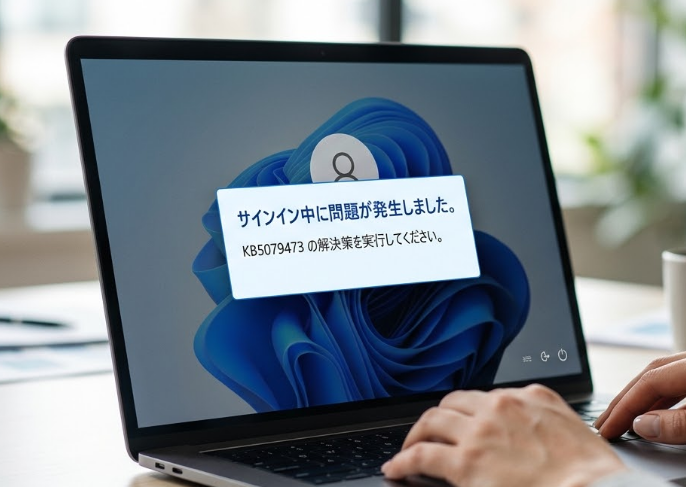
Windows 11 バージョン 24H2 をお使いで、突然「サインインができない」「インターネットが必要」と表示されて困っていませんか?
2026年3月の月例アップデート以降、Microsoft TeamsやOneDrive、さらにはOfficeアプリ全般でログインエラーが頻発しています。
デバイスはネットに繋がっているのに、Windowsだけが「オフライン」と判断してしまうシステム上の誤認識が原因です。
私も先日、納期直前の作業中にこの不具合に見舞われ、一時はPCが壊れたかと血の気が引く思いをしました。
しかし、実は最新のパッチを正しく適用するだけで、数分で元の環境に戻すことが可能です。
本記事では、Windows 11 24H2でサインインできない不具合の根本的な直し方と、公式パッチ「KB5085516」の適用手順をどこよりも分かりやすく解説します。
今すぐ確認:2026年3月のアップデート後に起きている「サインインの壁」
まずは、あなたのPCで起きている症状が今回の不具合に該当するか確認しましょう。
原因を特定することで、無駄な再インストール作業などを防ぐことができます。
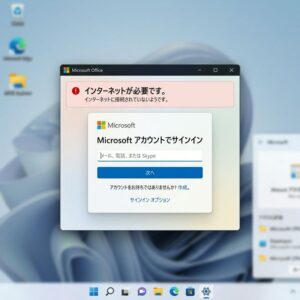
【主な症状リスト】
- Teams(チームズ)を起動すると「サインインが必要です」とループする
- Officeアプリで「インターネット接続を確認してください」と赤帯が出る
- OneDrive(ワンドライブ)が「サインインしていません」のまま動かない
- Copilot(コパイロット)のサイドバーが表示されず、接続エラーになる
これらの共通点は、通信環境ではなく「OS側の認識バグ」にあります。
ブラウザでウェブサイトが見れているのに、アプリだけがログインできない場合は、今回のトラブルである可能性が極めて高いです。
原因究明:KB5079473が引き起こした「接続状態の誤認識」
なぜ急にログインできなくなったのか、その正体は3月10日にリリースされた累積更新プログラム「KB5079473」です。
この更新により、一部の環境でOSが「今はインターネットに繋がっていない」という誤ったフラグを立ててしまうようになりました。
Microsoftアカウント(マイクロソフトアカウント)の認証は、セキュリティ上「オンラインであること」が必須条件です。
そのため、OSがオフラインだと誤認している限り、正しいパスワードを入れても入り口で弾かれてしまうのです。
当初、Microsoft(マイクロソフト)はこの問題を「既知の問題ではない」としていましたが、ユーザーの報告を受け急遽対応に乗り出しました。
古いキャッシュや設定変更を疑う前に、システムそのものの修正を行うのが解決への最短ルートとなります。
【最優先】緊急修正パッチ「KB5085516」の適用方法を解説
結論から言うと、この問題は3月21日に配布が始まった緊急パッチ「KB5085516」を適用すれば完全に直ります。
Windows Update(ウィンドウズアップデート)のリストに自動で載らない場合もあるため、手動での確認が推奨されます。
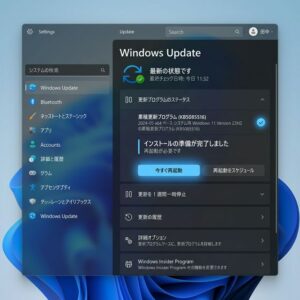
【更新の手順ステップ】
- 「スタート」ボタンから「設定」>「Windows Update」を開きます。
- 「更新プログラムのチェック」を押し、リストが更新されるのを待ちます。
- 「累積更新プログラム (KB5085516)」という項目を見つけます。
- 「ダウンロードとインストール」をクリックします。
- インストール後、画面の指示に従ってPCを再起動してください。
これで、OSのネットワーク判定アルゴリズムが正常化されます。再起動後、TeamsやOfficeを開いてサインインが通るか確認してみましょう。
意外な盲点:接続状態を強制リセットする「再起動の罠」
パッチを当てる余裕がない、あるいはパッチを当てても状況が変わらない場合に試すべき「回復の儀式」があります。
それは、「インターネットに接続した状態で再起動する」という、一見当たり前の手順です。
実は、多くのユーザーが「ネットが繋がらないから一度Wi-Fiを切って再起動」という行動をとりがちですが、これが逆効果になります。
Windowsは起動時のネットワークリンクアップのタイミングで、接続状態の判定を行っています。
【正しい一時復旧の手順】
| 手順 | 内容 |
|---|---|
| 1. 有線/Wi-Fi接続 | 物理的に繋がっていることを確認する |
| 2. 再起動を選択 | 「シャットダウン」ではなく「再起動」を選ぶ |
| 3. 通信待機 | ログイン画面で30秒ほど待ってから操作する |
この手順により、OSの判定ロジックが強制的に「オンライン」へ上書きされる確率が高まります。
単なるリセット作業に見えて、不具合の核心である「判定情報の不整合」を解消する有効なテクニックです。
システム崩壊を防ぐ:Updateが動かない時の「DISM修復術」
不具合の影で「Windows Updateのページ自体がエラーで開けない」という深刻なケースも報告されています。
システムファイルの一部が整合性を失っている場合、コマンドを用いた深層修復が必要です。
一般的なsfc /scannowコマンドだけでは不十分な場合、DISM(ディズム)コマンドを併用するのが鉄則です。
これは、クラウド上の正常なシステムイメージから不足しているパーツを補完し、基盤を整える手法です。
【修復コマンドの実行手順】
- スタートメニューで「cmd」と入力し、「管理者として実行」を選びます。
- 黒い画面が表示されたら、以下のコードをコピーして貼り付け、Enterを押します。
DISM.exe /Online /Cleanup-image /Restorehealth
処理には数分から数十分かかりますが、100%完了するまで待ってください。
この後に再びWindows Updateを試すと、魔法のようにエラーが消え、最新パッチが降りてくるようになります。
まとめ:システムの不調は「忍耐」ではなく「正しい手順」で回避する
Windows 11 24H2 で発生したサインイン不具合は、一見すると複雑なネットワーク設定のミスに見えます。
しかし、その実体は累積更新プログラムによる一時的な判定ロジックのミスでした。
【解決のためのチェックポイント】
- まずはKB5085516をWindows Updateで探す
- 見つからない場合は「接続したままの再起動」を試す
- Update自体がバグるならDISMコマンドで修復する
パソコンのトラブルは、個人のスキル不足ではなく、OS側の「仕組みのゆがみ」が原因であることが大半です。
正しい情報を持ち、適切なパッチを当てること。これこそが、AI時代を生き抜くビジネスパーソンの必須スキルと言えるでしょう。
本記事がお役に立てば幸いです。快適なオフィスライフを取り戻しましょう!