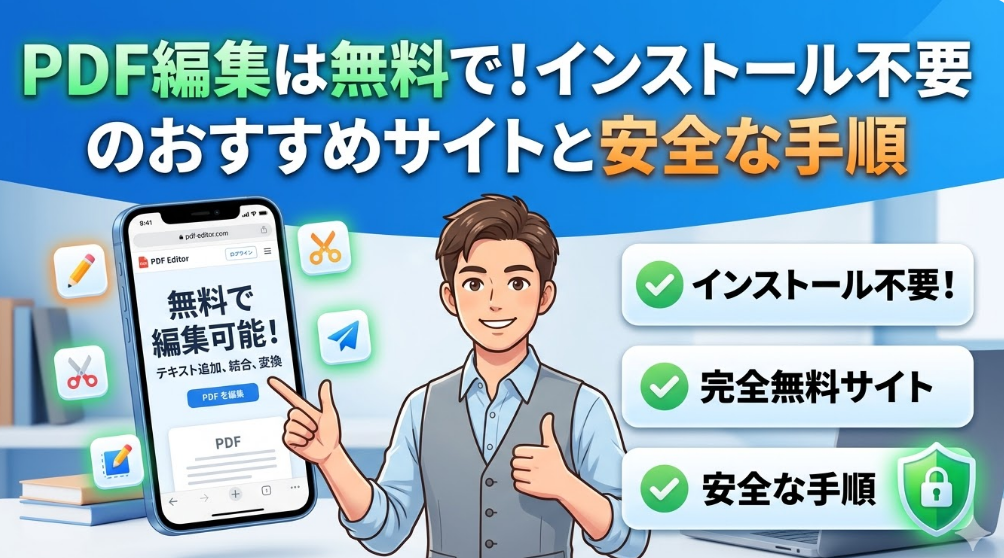
「PDFの文字を少しだけ書き換えたい」
「でも、Adobeの有料サブスクを契約するほどではない」
このように悩んでいませんか?
結論から言うと、PDF編集は無料のオンラインサイトだけで完璧に完結します。
重いソフトをインストールする必要も、高額な費用を払う必要もありません。
【筆者の結論】迷ったら「PDF24」を使ってください
私が8年間の引きこもりから脱し、Web制作やライティングで「仕組み化」を徹底する中で、最も信頼しているのが「PDF24」です。完全無料で回数制限がなく、余計な広告に惑わされないため、作業の純度を極限まで高められます。
今回は、私が実際に使い倒して厳選した「インストール不要」のPDF編集サイト5選を、具体的なメリット・デメリットと共に詳しく解説します。
PDF編集は無料・インストール不要で完結する3つの理由
「無料ツールは機能が少ないのでは?」と不安に思うかもしれません。
しかし、現在のクラウド技術(ネット上での処理)は驚くほど進化しています。
1. ブラウザだけでプロ級の編集が可能
最新のツールは、PDF内の文字を直接打ち替えたり、画像を自由に配置したりできます。
有料ソフトと遜色ない操作性が、Webブラウザ(ChromeやEdge)一つで手に入ります。
2. インストール不要でPCが重くならない
ソフトを入れないため、PCのストレージ(保存容量)を圧迫しません。
「たまにしか使わないソフト」でPCの動作を重くするのは、効率化の観点から避けるべきです。
3. 常に最新の機能が無料で使える
オンラインサイトは常に自動更新されており、最新のPDF形式にも対応しています。
「古いソフトでファイルが開けない」といったイライラとも無縁です。
セキュリティを最優先するなら「Microsoft Edge」が正解
「オンラインにファイルを上げるのは怖い」という方も多いでしょう。
その場合の唯一の正解は、Windows標準ブラウザ「Microsoft Edge」での編集です。
| 活用メリット | 具体的な内容 |
|---|---|
| 圧倒的な安全性 | ネットにアップせず「自分のPC内」で処理が完結します。 |
| 爆速の起動 | ファイルを右クリック→Edgeで開くだけ。ログインも不要です。 |
| 注釈・署名に強い | 手書き署名やテキスト挿入が標準機能として備わっています。 |
機密情報(きみつじょうほう)を含む書類は、外部サイトを使わずにブラウザで完結。
これが、プロが実践する最小限のリスク管理です。
【詳細解説】インストール不要のおすすめPDF編集サイト5選
ここからは、用途別に最適なオンラインツールを詳しく深掘りします。
強みだけでなく、あえて「弱点」も書くことで、あなたの失敗をゼロにします。
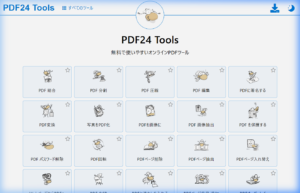
1. PDF24 Tools:制限から解放される「究極の無料ツール」
【特徴】
ドイツ製のツールで、「完全無料・回数制限なし・広告最小限」という、無料ツールの理想形です。「1日に3回まで」といったケチな制限は一切ありません。
【メリット】
結合、圧縮、パスワード解除、OCR(文字認識)など、あらゆる機能が揃っています。特に大量のファイルを一括でPDF化する際の安定感は、他を圧倒しています。
【デメリット】
多機能すぎて、初めて使う人は「どこに何の機能があるか」迷うかもしれません。まずは「PDF結合」など、特定のツールを探すことから始めましょう。
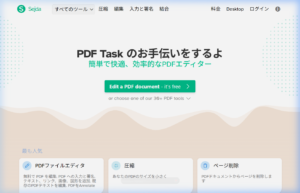
2. Sejda:既存テキストを「直接」書き換えたいならこれ
【特徴】
PDF編集において最も難しい「既存の文字を消して書き換える」作業に特化しています。他のサイトが「文字の上に乗せる」だけなのに対し、Sejdaは元の文章を修正できます。
【メリット】
書類の誤字脱字を直したい時に最適です。フォントも自動で似たものを選んでくれるため、直した跡が目立ちません。
【デメリット】
無料版は「1時間に200ページまで、または3ファイルまで」という時間制限があります。大量のファイルを一度に直したい時には向きません。
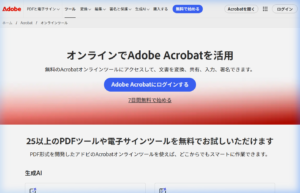
3. Adobe Acrobat オンライン:公式ゆえの「絶対的な安心感」
【特徴】
PDFの規格を作ったAdobe(アドビ)公式ツールです。外部サイトだと稀に発生する「レイアウト崩れ」が、公式ならほぼ100%防げます。
【メリット】
WordやExcelからPDFへの変換精度が抜群です。ビジネスで「取引先に送る重要な書類」を作成する際は、公式ツールを使うのがマナーであり、最も安全です。
【デメリット】
高度な編集を行うにはAdobeアカウントへのログインが必要です。また、無料版では使える機能に一部制限があります。
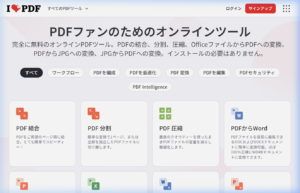
4. I Love PDF:スピード重視の「現場主義ツール」
【特徴】
名前の通り、PDF愛にあふれた使い勝手の良さが売りです。とにかく動作が軽く、ページ遷移も速いため、数秒で作業を終わらせたいプロに愛されています。
【メリット】
スマホ(iPhone/Android)からの操作性が極めて高いです。外出先でサクッとPDFを結合してメールで送る、といったシーンで無類の強さを発揮します。
【デメリット】
無料版では1日の処理件数に上限があります。また、高度なテキスト編集機能は他サイトに一歩譲る印象です。
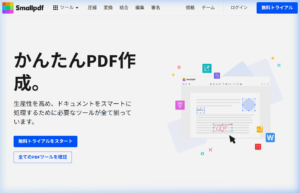
5. Smallpdf:初心者が「迷う余地」をなくしたデザイン
【特徴】
ITに詳しくない人でも、直感で操作できる「究極のシンプルUI」です。ドラッグ&ドロップだけで迷わず作業が完了します。
【メリット】
セキュリティ意識が高く、全通信が暗号化されています。また、ツール間の連携がスムーズで、「圧縮してから署名する」といった連続作業がしやすい設計です。
【デメリット】
無料枠が1日2タスクまでと、制限がかなり厳しめです。メインツールとして使うよりは、特定の「使いやすい機能」に絞ってスポットで利用するのが賢明です。
オンラインPDF編集を利用する際の「必須級」チェック項目
便利なオンラインツールですが、以下の3点は「自分の身を守るため」に必ず守ってください。
- 個人情報の消去: 住所や氏名が含まれる場合は、オフライン(Edgeなど)で黒塗りしてからアップロードしてください。
- サーバーの削除期間: ほとんどのサイトは1〜2時間でデータを削除しますが、不安なら作業直後に手動で削除ボタンを押しましょう。
- 重要書類のバックアップ: 万が一のフリーズに備え、元のPDFは必ずコピーを残して作業してください。
まとめ:あなたの「今の目的」に合わせて選ぶのが正解
PDF編集は、インストール不要・完全無料でここまで進化しました。
高価なソフトを買う前に、まずはこれらのツールを「仕組み」として取り入れてみてください。
【結論:どう使い分ける?】
まずは、気合いを入れてソフトを調べるのをやめましょう。
一番上の「PDF24」をお気に入り(ブックマーク)に入れるだけで、あなたのPDFに関するイライラは今日で終わります。