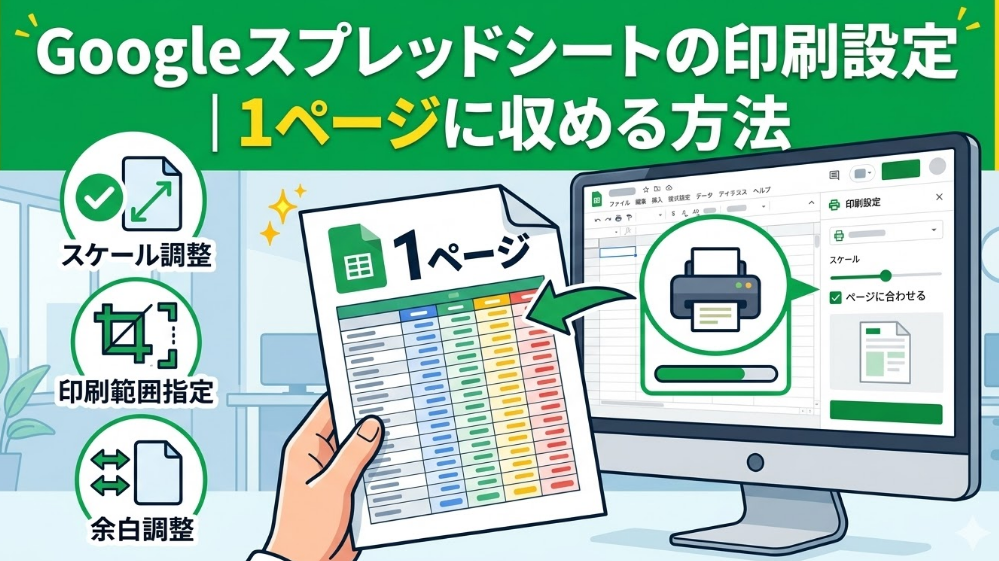
Googleスプレッドシートで表を作成したあと、いざ印刷してみると「表が途中で切れる」「レイアウトがずれる」と困った経験はありませんか?
実はGoogleスプレッドシートの印刷設定を正しく調整することで、多くの印刷トラブルは簡単に解決できます。特に「1ページに収めたい」「余白を調整したい」という悩みは、スケールや印刷範囲の設定がポイントになります。
この記事では、Googleスプレッドシートの印刷設定の基本から、1ページに収める方法や印刷レイアウトが崩れる原因と対処法まで、初心者の方にもわかりやすく解説します。
Googleスプレッドシートの印刷設定の結論|まず確認すべきポイント
Googleスプレッドシートで印刷トラブルが起きる場合、次の3つを確認することで解決することが多いです。
| 確認ポイント | 内容 |
|---|---|
| 印刷範囲 | 必要な範囲だけ指定する |
| スケール設定 | ページに合わせて拡大縮小する |
| 用紙設定 | 用紙サイズや向きを調整する |
特にスケール設定を「ページに合わせる」に変更することで、表を1ページに収めて印刷できるケースが多いです。私も表が途中で切れてしまったとき、この設定で解決できました。
Googleスプレッドシートの印刷でよくある問題
印刷すると表が途中で切れる
表の列数が多い場合、印刷すると途中で改ページされてしまうことがあります。この場合は、印刷設定の拡大縮小(スケール)を調整する必要があります。
印刷するとレイアウトがずれる
画面ではきれいに表示されていても、印刷するとレイアウトが崩れることがあります。これは印刷用の余白や用紙サイズが影響していることが多いです。
1ページに収まらない
列や行が多いと、1ページに収めることが難しくなります。この場合は印刷範囲を指定したり、列幅を調整することで改善できます。
余白が大きすぎる
印刷設定の余白が広いと、ページの余白が大きくなり表が小さく表示されてしまいます。
Googleスプレッドシートの印刷設定の基本手順
まずは基本的な印刷設定の手順を確認しましょう。
手順① 印刷画面を開く
- 画面上部の「ファイル」をクリック
- 「印刷」を選択
ショートカットキー「Ctrl+P」でも印刷画面を開くことができます。
手順② 用紙サイズを設定する
印刷画面では、A4やレターサイズなど用紙サイズを選択できます。日本では一般的にA4を選ぶことが多いです。
手順③ 印刷範囲を指定する
必要な部分だけ印刷する場合は、印刷範囲を指定しましょう。不要な行や列を印刷しないことで、レイアウトが整いやすくなります。
手順④ スケール(拡大縮小)を調整する
スケール設定を変更することで、表をページサイズに合わせることができます。
Googleスプレッドシートを1ページに収めて印刷する方法
表を1ページに収めたい場合は、次の方法を試してみてください。
スケール設定を「ページに合わせる」に変更する
印刷画面のスケール設定を「ページに合わせる」に変更すると、表のサイズが自動的に調整されます。
印刷範囲を指定する
不要な部分を含めて印刷すると、1ページに収まらなくなることがあります。印刷範囲を指定して必要な部分だけ印刷しましょう。
列幅や行の高さを調整する
列幅が広すぎる場合は、少し狭くすることでページ内に収まりやすくなります。
| 調整方法 | 効果 |
|---|---|
| 列幅を縮小 | 横方向のスペースを減らす |
| 行の高さ調整 | 縦方向のスペースを節約 |
| 不要列削除 | 印刷範囲をコンパクトにする |
印刷レイアウトが崩れるときの対処法
余白設定を調整する
印刷設定には余白を変更する機能があります。余白を「狭い」にすると、表を大きく印刷できます。
用紙の向きを変更する
列が多い表の場合、用紙の向きを横向き(ランドスケープ)にすると見やすくなることがあります。
不要な列や行を削除する
不要なデータを削除することで、印刷レイアウトを整えやすくなります。
それでも印刷がうまくいかない場合
PDFに変換して印刷する
一度PDFとして保存してから印刷すると、レイアウトが崩れにくくなることがあります。
Excel形式に変換して印刷する
GoogleスプレッドシートのデータをExcel形式でダウンロードし、Excelで印刷設定を調整する方法もあります。
印刷プレビューで改ページを確認する
印刷前にプレビューを確認すると、どこで改ページされるか確認できます。
Googleスプレッドシート印刷時の注意点
印刷範囲を指定しないと余白が増える
印刷範囲を指定しないと、空白セルまで含めて印刷されることがあります。
列幅が広すぎると1ページに収まらない
表の列幅が広すぎる場合は、ページサイズに収まるように調整する必要があります。
印刷前に必ずプレビューを確認する
印刷前にプレビューを確認することで、レイアウトの崩れを防ぐことができます。
まとめ|Googleスプレッドシートの印刷設定はスケール調整が重要
Googleスプレッドシートの印刷設定では、次のポイントを確認することが大切です。
| ポイント | 内容 |
|---|---|
| スケール設定 | ページに合わせて拡大縮小 |
| 印刷範囲 | 必要な部分だけ指定 |
| 余白調整 | レイアウトを整える |
これらの設定を調整することで、Googleスプレッドシートの表をきれいに印刷できます。印刷レイアウトで困ったときは、今回紹介した方法をぜひ試してみてください。