Excelで作業していると、突然「保存できません」というエラーが表示されて困った経験はありませんか?
せっかく作成したデータが保存できないと、焦ってしまいますよね。実は、Excelで保存できない原因の多くは設定や保存場所の問題など、比較的簡単なポイントにあります。
この記事では、Excelで保存できない原因とエラーの直し方を初心者の方にもわかりやすく解説します。今すぐ試せる対処法を紹介するので、保存エラーで困っている方はぜひ参考にしてください。
Excelで保存できないときの結論|まず確認すべきポイント
Excelで保存できない場合、以下のポイントを確認することで解決できるケースが多いです。
| チェック項目 | 確認内容 |
|---|---|
| 読み取り専用 | ファイルが編集できない状態になっていないか |
| 保存場所 | 保存先フォルダの権限や容量 |
| Excelの不具合 | アプリの一時的なエラー |
特に多いのが、読み取り専用の設定や保存先フォルダの問題です。私も以前、共有フォルダの権限が原因で保存できなかったことがありました。
まずは基本的な設定を確認してみましょう。
Excelで保存できない主な原因
ファイルが読み取り専用になっている
Excelファイルが読み取り専用になっている場合、内容を編集しても保存することができません。
共有ファイルやメール添付ファイルの場合、この設定になっていることがよくあります。
保存先フォルダの権限がない
会社の共有フォルダやクラウドストレージでは、フォルダに書き込み権限がないと保存できないことがあります。
この場合は、保存先を変更することで解決することがあります。
ファイル名や保存パスが長すぎる
Windowsでは、ファイル名やフォルダ階層が長すぎると保存エラーが発生することがあります。
特に深いフォルダ階層に保存している場合は注意が必要です。
別のユーザーがファイルを開いている
共有フォルダのExcelファイルは、他のユーザーが開いていると保存できない場合があります。
この場合は、相手がファイルを閉じるのを待つ必要があります。
Excelアプリの一時的な不具合
Excelアプリの一時的なエラーが原因で保存できないこともあります。
長時間Excelを使っていると、メモリ不足などの影響で不具合が発生することがあります。
ファイルサイズが大きすぎる
画像や大量のデータが含まれているExcelファイルは、保存処理に失敗することがあります。
不要なデータを削除することで解決する場合もあります。
Excelファイルが破損している
ファイル自体が破損している場合、正常に保存できないことがあります。
この場合は修復機能を使う必要があります。
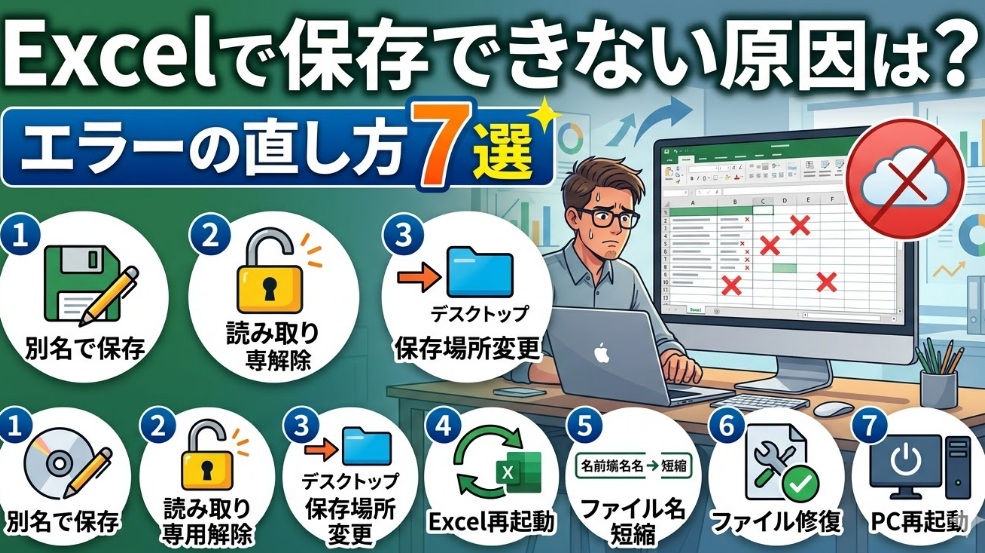
Excelで保存できないときの対処法
① 別名で保存してみる
最も簡単な方法が別名で保存です。
新しいファイル名で保存することで、保存エラーが解消することがあります。
② 読み取り専用を解除する
読み取り専用になっている場合は、設定を解除する必要があります。
手順は以下の通りです。
- Excelファイルを右クリック
- 「プロパティ」を開く
- 読み取り専用のチェックを外す
③ 保存場所を変更する
保存先のフォルダに問題がある場合、別の場所に保存してみましょう。
おすすめの保存先は以下です。
| 保存場所 | 理由 |
|---|---|
| デスクトップ | 権限トラブルが起きにくい |
| ドキュメント | Windows標準フォルダ |
④ Excelを再起動する
Excelの一時的な不具合の場合、再起動だけで解決することがあります。
一度Excelを閉じて、再度開いてみましょう。
⑤ ファイル名を短くする
ファイル名が長すぎると保存エラーが起きることがあります。
できるだけシンプルなファイル名に変更してみてください。
⑥ Excelファイルを修復する
Excelにはファイル修復機能があります。
手順
- Excelを起動
- 「ファイル」→「開く」
- 問題のファイルを選択
- 「開いて修復」を選択
⑦ PCを再起動する
システムの不具合が原因の場合、PCの再起動で改善することがあります。
Excelで保存エラーを防ぐための注意点
ファイル名を長くしすぎない
保存トラブルを防ぐためには、シンプルなファイル名を心がけることが大切です。
共有ファイルの同時編集に注意する
共有フォルダのExcelは、複数人で同時に開くとトラブルが起きることがあります。
定期的にバックアップを取る
保存エラーに備えて、定期的にバックアップを取る習慣をつけましょう。
まとめ|Excelで保存できないときは原因を順番に確認しよう
Excelで保存できない場合、以下の原因が多く見られます。
| 原因 | 対処法 |
|---|---|
| 読み取り専用 | 設定を解除する |
| 保存先フォルダ | 保存場所を変更する |
| Excelの不具合 | 再起動する |
多くのケースでは、今回紹介した対処法を試すことで問題を解決できます。
Excelで保存できないエラーが出た場合は、慌てずに原因を一つずつ確認してみてください。