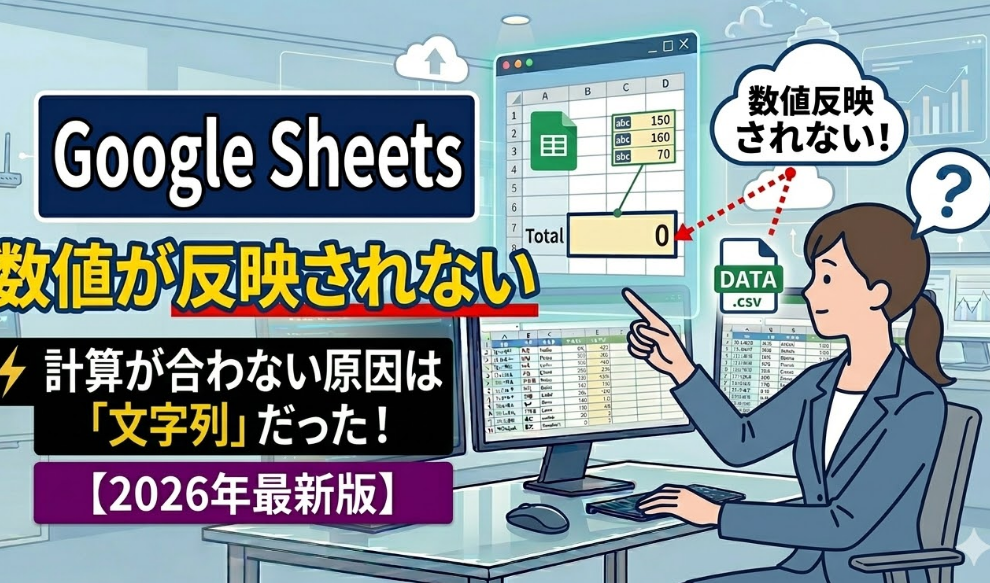
チームリーダーや管理職にとって、部下から上がってきた集計レポートの数字が合わないことほど、頭の痛い問題はありません。
「計算式は入っているのに、合計欄が0のまま動かない」
「個別の数字を足し合わせると、どうしても総計と一致しない」
こうしたトラブルは、単なる部下の入力ミスではなく、スプレッドシートやExcelの「仕様」が引き起こしているケースがほとんどです。
締め切り直前の報告会議で冷や汗をかかないために、マネージャーが知っておくべき「数値が反映されない根本原因」と、チーム全体のデータ精度を底上げする解決策を徹底解説します。
【結論】セルの属性が「テキスト(文字列)」になっていることが原因の9割
結論から申し上げます。
数式に間違いがないにもかかわらず、計算結果が正しく反映されない場合、その原因のほとんどは「数値がテキスト(文字列)として認識されている」ことにあります。
スプレッドシートの計算エンジンは、セルの中に「1000」と入力されていても、その属性が「書式なしテキスト」になっている場合、それを計算対象としてカウントせず、無視(あるいは0として処理)します。
部下が外部サイトからデータをコピー&ペーストしたり、基幹システムから出力されたCSVファイルをそのまま貼り付けたりした際に、この「見た目だけ数字の文字データ」が紛れ込むのです。
マネージャーは、まず「数字の見た目」ではなく「データの属性」を疑う必要があります。
【理由】他からコピペした際に数値ではなく文字として認識され、計算対象外になるため
なぜ、入力したはずの数字が「文字」として扱われてしまうのでしょうか。現場で頻発する3つの理由を挙げます。
① 外部ソースからの「書式汚染」
Webブラウザ上の管理画面やPDF資料から数値をコピーすると、目に見えないHTMLタグや特殊な文字装飾まで一緒に貼り付けられます。これにより、スプレッドシート側が「これは純粋な数字ではない」と判断し、自動的に文字列属性を付与してしまいます。
② 先頭のシングルクォーテーション(’)の存在
大量のデータを扱う際、数値の先頭に「’(シングルクォーテーション)」がついていることがあります。これはExcelやスプレッドシートにおいて「強制的に文字列として扱う」ための識別子です。一見するとただの数字に見えるため、目視での発見が非常に困難です。
③ 「全角数字」や「見えない空白」の混入
日本語入力(IME)がオンの状態で入力された全角の「100」や、数値の後ろに紛れ込んだ半角スペースも、計算エラーの大きな原因です。特に「見えない空白」は、SUM関数などの集計範囲に含まれていても計算を弾いてしまうため、集計漏れを引き起こします。
【対処】「表示形式」の一括変換と、余計なスペース(空白)を取り除く関数
チームの信頼性を守るために、リーダーが実践すべき具体的な対処法は以下の通りです。
対処1:表示形式を「数値」へ強制変換する
最も手っ取り早い解決策は、対象範囲を丸ごと選択し、上部メニューの [表示形式] > [数字] > [数値] をクリックすることです。
もし、この操作をしても数字が「左寄せ」のままであれば、それは依然として文字として扱われています。その場合は、データを選択した状態で [データ] > [テキストを列に分割] を実行し、何も設定せずに完了させることで、強制的に数値属性へ再スキャンさせることが可能です。
対処2:TRIM関数とVALUE関数の組み合わせ
データに「空白」や「文字属性」が根深く残っている場合は、関数でクレンジングを行います。
「=VALUE(TRIM(A1))」
この数式を隣の列に作成するよう部下に指示してください。TRIMが余計なスペースを削り、VALUEが文字列を数値に変換します。この「加工済みの値」を元の場所に貼り直すだけで、すべての計算が正常に動き出します。
【注意点】関数の参照範囲が動的に変わっていないか(範囲指定ミス)のチェック法
書式が正しくても反映されないなら、次に疑うべきは「参照範囲」の不備です。
① 固定範囲指定による「集計漏れ」
例えば合計式が「=SUM(B2:B50)」となっている場合、部下が51行目以降に新しいデータを追加しても、その数値は総計に反映されません。
これを防ぐには、「=SUM(B2:B)」のように終点を指定しない「オープンレンジ」の使用をチームの標準ルールにしてください。
② 行の挿入による参照のズレ
表の途中に新しい行を挿入した際、数式の参照範囲が自動で追随せず、特定の行だけが計算からポッカリと抜け落ちることがあります。
マネージャーは、重要な集計セルの数式を一度クリックし、スプレッドシートが視覚的に表示する「色付きの枠(参照範囲)」が、表の最下部まで正しく届いているかを確認する癖をつけましょう。
まとめ:データ精度はリーダーの「仕様理解」で決まる
スプレッドシートやExcelでの数値反映ミスは、個人の注意力の問題ではなく、システムの「型」の問題です。
-
見た目の数字に騙されず、表示形式が「数値」になっているか確認する
-
コピペによる「文字化け数値」を関数で一括除菌する
-
データの増減に強い「オープンレンジ(終点なし指定)」を徹底させる
これらのポイントをチームのチェックリストに加えるだけで、数値のズレによる手戻りは激減します。2026年のスマートなチーム運営のために、こうした「データの裏側」をコントロールする力を養いましょう。