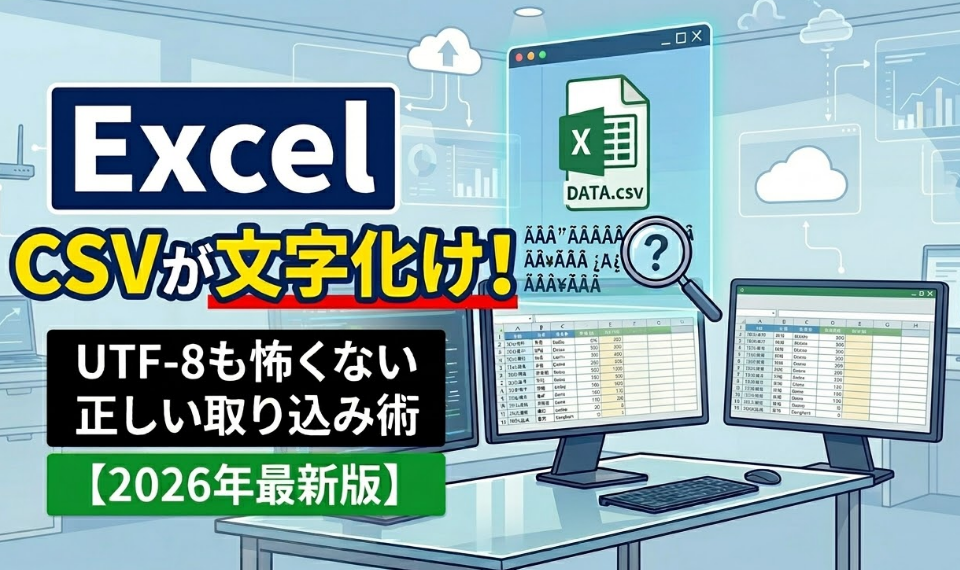
「取引先から送られてきたCSVファイルをExcelで開いたら文字が読めない…」
「ネットショップの売上データをExcelで開いたら、漢字が記号になってしまう…」
このようなExcelでCSVを開くと文字化けする問題は、事務作業やデータ分析の現場で非常によく起こるトラブルです。
しかし、この問題はExcelの故障ではありません。
原因のほとんどは文字コード(UTF-8とShift-JIS)の違いです。
正しい方法でCSVをExcelに取り込めば、文字化けは1分で解決できます。
この記事では、ExcelでCSVが文字化けする原因と、初心者でもすぐできる解決方法を分かりやすく解説します。
ExcelでCSVが文字化けする原因
ExcelでCSVが文字化けする最大の原因は、文字コードの違いです。
現在のWebサービスやクラウドツールでは、CSVデータの多くがUTF-8という文字コードで作成されています。
しかし、日本のExcelは長い間Shift-JISという文字コードを標準としてきました。
そのため、UTF-8のCSVファイルをExcelがShift-JISとして読み込むと、文字の並び方が合わず文字化けが発生します。
CSVをダブルクリックすると文字化けする理由
CSVファイルをダブルクリックしてExcelで開くと、文字化けが起こりやすくなります。
これはExcelがCSVファイルの文字コードを自動判別せず、Shift-JISとして読み込んでしまうためです。
その結果、UTF-8で作られたCSVデータが正しく表示されず、記号や意味不明な文字になってしまいます。
ExcelでCSVの文字化けを直す方法
ExcelでCSVの文字化けを直すには、ダブルクリックで開くのではなくデータ取り込み機能を使います。
手順① 新しいExcelを開く
まず文字化けしたCSVファイルを開くのではなく、新しいExcelファイルを開きます。
手順② CSV取り込みを選択
Excelの上部メニューから
データ → テキストまたはCSVから
をクリックします。
その後、CSVファイルを選択します。
手順③ 文字コードをUTF-8に変更
取り込み画面が表示されたら
元のファイル → 65001: Unicode (UTF-8)
を選択します。
すると文字化けが消え、正しい日本語が表示されます。
手順④ 読み込みをクリック
内容を確認したら読み込みをクリックします。
これでCSVデータが正常にExcelに表示されます。
CSVの文字化けを防ぐ保存方法
UTF-8で保存する
CSVを編集した後は、保存形式にも注意が必要です。
名前を付けて保存 → CSV UTF-8
を選択すると文字コードを維持できます。
Shift-JISが必要な場合
古いシステムではShift-JIS形式のCSVを求められる場合があります。
その場合は
CSV(コンマ区切り)
で保存するとShift-JIS形式になります。
ExcelでCSVを扱うときのコツ
- CSVをダブルクリックで開かない
- Excelのデータ取り込みを使う
- UTF-8形式で保存する
この3つを覚えておくだけで、ExcelのCSV文字化けトラブルはほぼ防げます。
まとめ
ExcelでCSVが文字化けする原因は、UTF-8とShift-JISという文字コードの違いです。
CSVファイルをダブルクリックで開くと、Excelが文字コードを誤認識して文字化けすることがあります。
その場合はExcelのデータ取り込み機能を使い、UTF-8を指定することで簡単に解決できます。
この方法を覚えておけば、CSVの文字化けトラブルに悩まされることはなくなるでしょう。