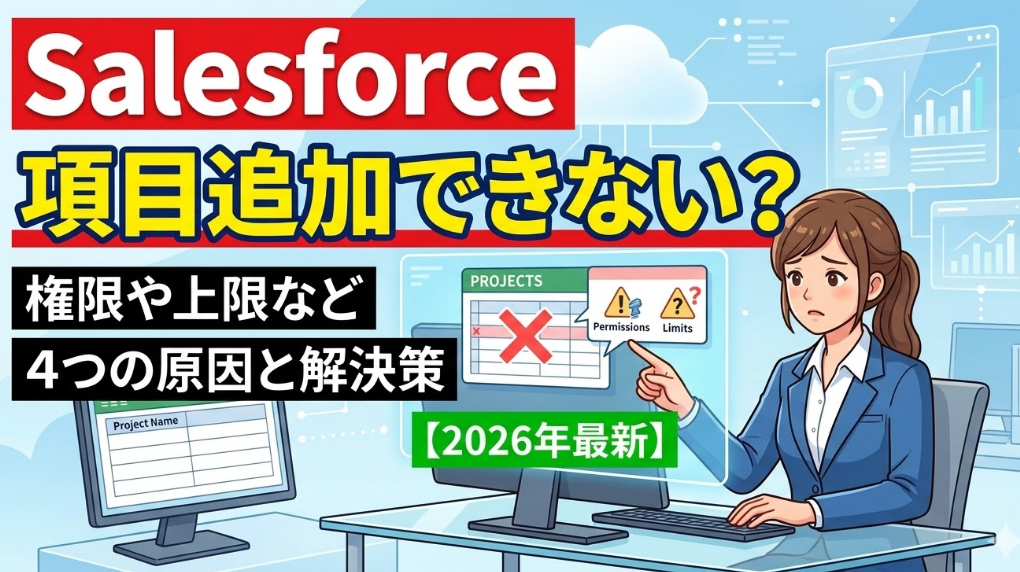
「新しい入力項目を作りたいのに、設定画面に作成ボタンが表示されない…」
「カスタム項目を追加しようとしたら、上限に達したというエラーが出てしまう…」
営業現場のスピードに合わせて Salesforce(セールスフォース)をカスタマイズしようとしたとき、項目追加ができずに作業が止まってしまうことがあります。
管理者や担当者にとって、これはなかなか大きなストレスですよね。
私自身も運用初期のころ、プロファイルや権限セットの設定が分からず、たった1つの項目追加に何時間もかかってしまった経験があります。久しぶりに設定画面を触ると、「あれ、どこから作成するんだっけ?」と迷うこともありますよね。
この記事では、Salesforceで項目追加ができない主な原因を整理しながら、初心者でも迷わず解決できるように、具体的な対処方法を分かりやすく解説します。
【結論】Salesforceで項目追加できない原因は「権限」か「上限」
結論から言うと、Salesforceで項目追加ができない場合の原因は主に次の2つです。
-
ユーザーの権限(プロファイル)不足
-
契約プランによるカスタム項目の上限
特に多いのは、「アプリケーションのカスタマイズ」権限が付与されていないケースです。
この権限がないと、オブジェクトの項目追加や編集は基本的にできません。
そのため、まずは自分のユーザーが
-
システム管理者プロファイルか
-
カスタマイズ権限を持っているか
を確認することが、解決への最短ルートになります。
なぜSalesforceでは項目追加に制限があるのか?
「項目くらい自由に追加させてくれればいいのに…」と思う方もいるかもしれません。
しかし、Salesforceにはシステムの安定性を守るための仕組みがあります。
ここでは、その代表的な理由を紹介します。
① プロファイルと権限セットによる管理
Salesforceでは、誰がどこまで操作できるかを細かく制御しています。
もし誰でも自由に設定を変更できる状態にすると、
-
データ構造がバラバラになる
-
誤って重要な設定を変更してしまう
-
システム全体に影響が出る
といったトラブルが起きてしまいます。
そのため、標準ユーザーのままでは設定画面の深い部分にアクセスできない仕組みになっています。
② エディションごとのカスタム項目上限
Salesforceでは、契約しているプラン(エディション)によって
1オブジェクトあたりのカスタム項目数の上限が決まっています。
これはデータベース負荷を抑えるための制限です。
一般的な上限は以下の通りです。
| エディション | カスタム項目上限 |
|---|---|
| Essentials | 100 |
| Professional | 100 |
| Enterprise | 500 |
| Unlimited / Performance | 800 |
| Developer | 500 |
※環境によっては追加枠(アドオン)を購入している場合もあります。
対処法① 権限不足で項目追加ボタンが表示されない場合
設定画面までは行けるのに、「新規」ボタンが表示されない場合は、ほぼ権限の問題です。
次の手順で確認しましょう。
① 自分のプロファイルを確認
設定 → ユーザー → ユーザー
ここから自分のユーザーを開き、プロファイル名を確認します。
もし「システム管理者」以外になっている場合は、設定変更が制限されている可能性があります。
② 権限セットでカスタマイズ権限を付与
セキュリティの都合でシステム管理者に変更できない場合は、
以下の権限を持つ権限セットを割り当てます。
必要な権限
-
アプリケーションのカスタマイズ(Customize Application)
-
すべてのデータの表示(View All Data)
-
すべてのデータの編集(Edit All Data)
この設定がないと、カスタム項目の作成や編集はできません。
対処法② カスタム項目の上限に達している場合
「カスタム項目数が上限に達しました」というエラーが表示される場合、
原因は完全に項目数オーバーです。
この場合は、不要な項目を整理する必要があります。
① 使用されていない項目を特定する
Salesforceでは、項目の使用状況を確認できます。
また、AppExchangeにある無料ツール
「Field Trip」などを使うと、
-
データが一度も入力されていない項目
-
使用頻度が低い項目
を簡単に見つけることができます。
② 不要な項目を削除する
長年Salesforceを使っている組織では、ほぼ必ず
-
以前使っていたが今は使われていない項目
-
テスト用に作った項目
-
似たような重複項目
が存在します。
これらを整理することで、新しいカスタム項目の枠を確保できます。
項目削除の前に必ず確認すべき3つのリスク
ただし、安易に項目削除をすると大きなトラブルになる可能性があります。
削除前には必ず以下を確認しましょう。
① レポートやダッシュボードへの影響
削除した項目がレポートで使用されている場合、
そのレポートは即エラーになります。
特に
-
月次レポート
-
年次レポート
で使われていることもあるため注意が必要です。
② フローや自動化への影響
Salesforceでは
-
フロー
-
ワークフロー
-
Apex
などで項目が参照されていることがあります。
この状態で項目削除すると、自動処理がエラーになる可能性があります。
③ レイアウトの崩れ
営業メンバーが日常的に入力している項目を削除すると、
「入力項目が突然消えた」
という混乱が起きることもあります。
管理者の便利機能:どこで使用されていますか?
Salesforceには便利な機能があります。
項目の詳細画面にある
「どこで使用されていますか?」
をクリックすると、その項目が
-
レポート
-
フロー
-
数式
-
レイアウト
などで使用されているかを確認できます。
削除前には必ずチェックしておきましょう。
項目数を増やさないための代替方法
もし項目上限に近づいている場合、新規項目を増やさずに対応する方法もあります。
数式項目を活用する
似た情報を複数の項目で管理している場合は、
数式項目を使って1つに統合できます。
選択リストを使う
項目を分けるのではなく、
**選択リスト(Picklist)**にまとめる方法も有効です。
ヘルプテキストを充実させる
入力欄の横に表示される
ヘルプテキスト
を使えば、似た項目を増やさなくても
既存項目の使い分けを説明できます。
まとめ:Salesforceで項目追加できないときの確認ポイント
Salesforceで項目追加ができない場合は、次の3つを確認しましょう。
-
ユーザー権限(プロファイル・権限セット)
-
カスタム項目の上限
-
項目削除時の影響範囲
このポイントを押さえておけば、
Salesforceの運用トラブルはかなり防げます。
営業現場の要望に素早く対応するためにも、
-
定期的な項目整理
-
適切な権限管理
をセットで行い、使いやすいSalesforce環境を維持していきましょう。