ビジネスコミュニケーションの標準ツールとなったMicrosoft Teams。「無料版で十分」と考えて使い始めたものの、「会議が途中で切れてしまった」「録画ができない」といった壁にぶつかっていませんか?
2026年現在、Teamsの無料版は以前よりも機能制限が厳格化されており、特にビジネスシーンでの利用にはリスクが伴うようになっています。私自身、かつて無料版で大事な商談中に1時間の制限を迎え、慌ててURLを再発行した苦い経験があります。
この記事では、Teams無料版と有料版の決定的な違いを比較し、ビジネスを止めないための最適なプラン選びを徹底解説します。
【結論】ビジネス利用なら「有料版(Essentials以上)」が必須
結論から申し上げます。「仕事でTeamsを使う」のであれば、最低でも有料版の「Microsoft Teams Essentials」以上の契約を強く推奨します。
その理由は、無料版に課せられた「60分」という会議時間制限にあります。
なぜ今、有料版が必要なのか?
商談や会議の強制終了を防ぐ: 2026年の現行ルールでは、無料版の会議は1時間を超えると自動的に切断されます。
プロフェッショナルな信頼性: 会議が途切れることは、クライアントに対して「準備不足」という印象を与えかねません。
議事録作成の効率化: 有料版でしか使えない「録画・文字起こし(トランスクリプト)」機能が、業務時間を劇的に削減します。
個人利用や、身内だけの短い連絡であれば無料版でも問題ありませんが、外部とのやり取りが発生するなら、月額数百円の投資で「安心」を買う価値は十分にあります。
【理由】無料版と有料版の決定的な違い(2026年版)
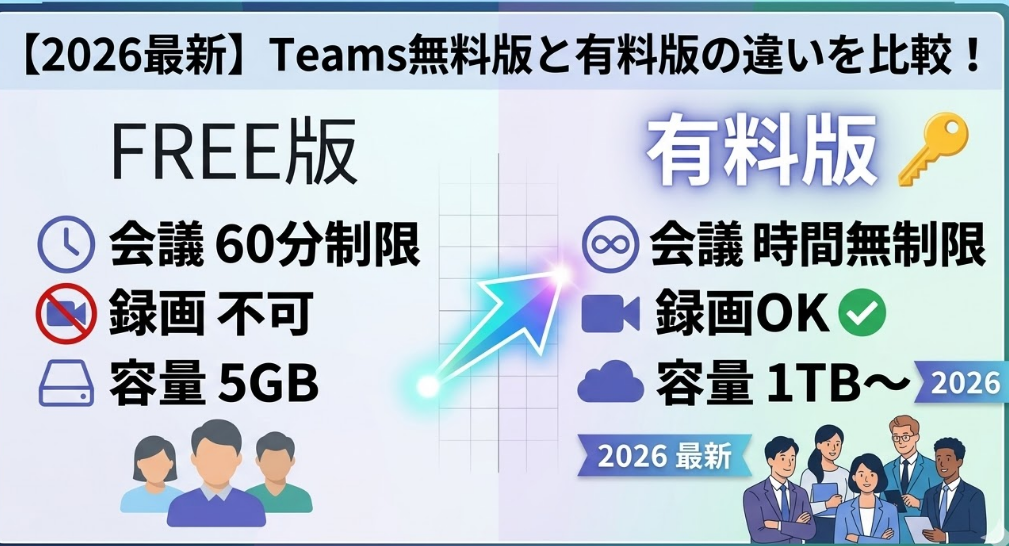
なぜ無料版では限界があるのか、具体的なスペック差を比較表にまとめました。
| 比較項目 | 無料版 | Teams Essentials (有料版) |
| 会議の最大時間 | 60分まで | 最大30時間 |
| 最大参加人数 | 100人 | 300人 |
| クラウド容量 | 5GB (1人あたり) | 10GB (1人あたり) |
| 会議の録画・文字起こし | 利用不可 | 利用可能 |
| 電話サポート | なし(Webのみ) | 24時間365日対応 |
会議時間の壁:ビジネスを止める「60分ルール」
無料版の最も大きな制約は、グループ会議が60分に制限されている点です。以前のキャンペーン期間のような無制限措置は終了しており、現在は厳密にカウントされます。白熱した議論の最中に画面が消えるリスクは、ビジネスにおいて致命的です。
データの蓄積:5GBの容量不足
無料版のストレージは5GBしかありません。PDF資料の共有や画像ファイルのやり取りを日常的に行っていると、数ヶ月で上限に達してしまいます。有料版のEssentialsなら10GB、さらに上位のBusiness Basicなら1TB(1,000GB)もの容量が確保されます。
【対処】利用シーンに合わせた最適なプランの選び方
「どの有料プランを選べばいいかわからない」という方のために、失敗しない選び方のステップを紹介します。
ステップ1:会議の頻度と長さを確認する
もし1時間を超える会議が月に一度でもあるなら、月額数百円で契約できる「Teams Essentials」が最適です。これはTeamsの機能に特化した最安の有料プランで、個人事業主にも人気です。
ステップ2:Officeソフト(Excel/Word)が必要か
単にTeamsの機能だけでなく、「最新のExcelやPowerPointも使いたい」という場合は、「Microsoft 365 Business Standard」が選択肢に入ります。
Essentials: Teamsの機能拡張がメイン。OfficeはWeb版のみ。
Business Standard: Teamsの全機能に加え、PCにインストールして使う最新のOfficeアプリがセット。
ステップ3:導入・アップグレードの手順
Microsoftの公式サイトにアクセスし、現在使っているMicrosoftアカウント(メールアドレス)でログインした状態で「Essentials」プランを購入します。 購入後、自動的に制限が解除され、再インストールなしでそのまま長時間会議や録画機能が使えるようになります。
【注意点】アップグレード時の落とし穴
有料版へ移行する際に、多くの人がハマりやすいポイントが2つあります。
① 「個人向け」と「一般法人向け」の違い
Microsoft 365には、個人用の「Personal」プランと、法人用の「Business」プランがあります。 注意が必要なのは、個人用Personalプランを契約しても、法人用Teamsの全機能が解放されるわけではないという点です。 組織としてのチーム管理や高度な会議予約機能を使いたい場合は、必ず「Business系(Essentials含む)」のプランを選んでください。
② データの引き継ぎとアカウントの整理
無料版には「Microsoft Teams (無料)」と、旧式の「Microsoft Teams (クラシック)」という名称が混在している場合があります。2026年現在、古いプラットフォームからの移行時にはチャット履歴が消える可能性があるため、重要な情報は手元にコピーしておくなどの対策が必要です。
まとめ:2026年のTeams運用スタイル
Teamsをどう活用するかは、あなたのビジネススタイル次第です。
コストを最小限にしたい: 内部チャットがメインで、会議は短時間で済むなら 「無料版」。
クライアントの信頼を勝ち取りたい: 長時間の商談を安心して行い、録画も残したいなら 「Teams Essentials(有料版)」。
業務全体を効率化したい: ExcelやWordのデスクトップ版も活用し、クラウドで一括管理したいなら 「Microsoft 365 Business Standard」。
2026年のビジネス環境では、オンライン会議の質が仕事の成否を分けることも珍しくありません。たった数百円のコストを惜しんで大きな商談を逃す前に、一度有料版の利便性を検討してみてはいかがでしょうか。

コメント