
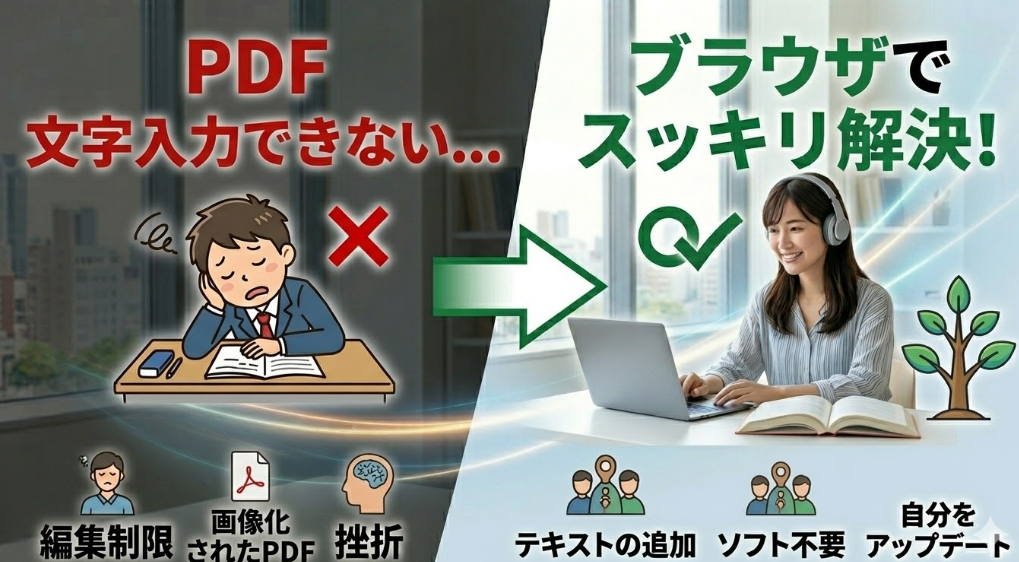
「配布されたPDF資料に、直接メモを書き込みたい」 「入力フォームがあるはずなのに、クリックしてもカーソルが出ない」
社会人の学び直しや実務において、PDFは避けて通れないツールです。しかし、いざ入力しようとして手が止まると、非常に焦るものです。私も以前は、入力できないPDFに出会うたびに「専用の高価なソフトが必要なのか?」と悩み、結局印刷して手書きするという非効率なことをしていました。
しかし、実は高価なソフトを買わなくても、今お使いのブラウザや無料ツールだけで解決できる方法がいくつもあります。
この記事では、PDFに文字入力できない原因と、今すぐ書き込みを可能にする5つの解決ステップを詳しく解説します。この記事を読み終える頃には、どんなPDFが届いてもスムーズに作業を再開できるようになっているはずです。
【結論】入力できない原因は「ファイルの保護」か「ツールの選択ミス」
PDFに文字入力ができないとき、その原因はあなたのスキル不足ではありません。ほとんどの場合、「ファイル自体にロックがかかっている」か、「入力に適したツールを使っていない」かのどちらかです。
-
閲覧専用モード: 多くのPDFは、内容が変わらないように「見るだけ」の設定で配布されます。
-
ソフトの機能制限: 普段使っている「閲覧ソフト」には、書き込み機能が隠れているだけかもしれません。
基本的には、ファイルを「複製」したり、開く「ツール」を変えたりするだけで、驚くほど簡単に解決します。まずは以下のチェックリストを上から順に試してみましょう。
【理由】なぜPDFに文字が入力できないのか?
解決策を知る前に、なぜ入力できない状態になっているのか、4つの主な理由を整理します。
-
編集制限(セキュリティ設定) PDFの作成者が「内容の改ざん」を防ぐために、パスワードで編集をロックしているケースです。この場合、通常の編集ボタンはグレーアウトして押せなくなります。
-
入力フォーム未設定 本来、PDFで文字を打つには「フォーム」という枠が必要です。この枠が設定されていないPDFは、ただの「紙のコピー」と同じ状態。クリックしても反応しないのはそのためです。
-
画像化されたPDF(スキャンデータ) 紙の書類をスキャンしてPDFにしたものは、文字データではなく「写真」として認識されています。写真の上に文字を打つには、文字認識(OCR)という工程が必要になります。
-
使用ツールの「表示モード」 Adobe Acrobat Readerなどの標準ソフトでも、デフォルトが「閲覧モード」になっていると、書き込みツールを選択しない限り文字は打てません。
【対処】今すぐ直る!PDFに文字を書き込むための解決チェックリスト
それでは、今すぐ試せる解決策を優先順位の高い順にご紹介します。
-
チェック1:Microsoft Edgeなどの「ブラウザ」で開いてみる 一番手軽な方法です。PDFファイルを右クリックして「プログラムから開く」→「Microsoft Edge」を選択してください。画面上部のツールバーにある「テキストの追加(T)」をクリックするだけで、好きな場所に文字が打てます。
-
チェック2:Googleドキュメントで開き「文字データ」に変換する 画像化されたPDFに有効です。GoogleドライブにPDFをアップロードし、右クリックで「Googleドキュメントで開く」を選択。すると、AIが画像の中の文字を判別し、編集可能なテキストに変換してくれます。
-
チェック3:無料のオンライン編集ツール(ILovePDF等)を活用する 「iLovePDF」や「Smallpdf」などのサイトを使えば、ブラウザ上でPDFの上にテキストボックスを配置できます。インストール不要で、直感的に書き込みが可能です。
-
チェック4:ファイルを「名前を付けて保存」で複製してみる 一時的なシステムエラーや、ブラウザのプレビューモードによる制限は、一度自分のPCに「名前を付けて保存」し直すだけで解除されることがあります。
-
チェック5:Adobe Acrobat Readerの「入力と署名」を使う 無料版のAcrobat Readerでも、「ツール」メニューの中にある「入力と署名」を選択すれば、フォームが設定されていない場所にも自由に文字を配置できます。
| 手法 | おすすめの状況 | メリット |
| Microsoft Edge | とにかく急いでいる時 | ソフト不要。右クリックですぐ入力可能 |
| Googleドキュメント | スキャンした画像PDFの時 | 文字認識(OCR)で編集可能になる |
| iLovePDF(サイト) | 自由に配置したい時 | テキストボックスの移動が楽 |
| Acrobat Reader | 公的な書類の時 | 標準ソフトなので安心感がある |
【注意点】PDF編集を行う際に気をつけたい落とし穴
作業を終える前に、以下の注意点を確認してください。
-
セキュリティのリスク 機密性の高い仕事の書類や個人情報を含むPDFを、安易に海外のオンライン編集サイトへアップロードするのは避けましょう。重要な書類は「ブラウザ(Edge)」や「Googleドキュメント」など、信頼できる環境で処理するのが鉄則です。
-
レイアウトの崩れ 無理やり文字を流し込むと、元のデザインが崩れることがあります。保存する前に必ず全体を確認しましょう。
-
上書き保存を避ける 元のファイルを壊さないよう、必ず「コピー」に対して作業を行いましょう。「原本」を残しておくことで、失敗してもやり直しが効きます。
6. まとめ:PDF入力の悩みはツール選び一つでスッキリ解決する
PDFに文字入力できないのは、決して難しい問題ではありません。正しいツールを選び、正しい手順で開くだけで、解決するケースがほとんどです。
まずは「Microsoft Edgeで開いてみる」という最も簡単な方法から試してみてください。それだけで、今までのイライラが嘘のように解消され、学びや仕事の効率が劇的に上がるはずです。